
ChatGPTに骨格を作ってもらって、細部を埋めた記事です
Krea 3が発表されました。今回は、実際に画像を読み込ませて、どのような編集ができるのか試してみます。
アカウント登録から使い始めるまでの流れと、いくつかの編集例を紹介します。すでにKreaのアカウントを持っている場合は、登録手順を飛ばして進めてください。
Krea 3とは?
Krea 3は、Kreaが発表した画像編集モデルです。公式では、人物や商品の特徴を維持した編集や、変更したい部分を指定する編集などが紹介されています。
この記事では、実際に試した結果をもとに、使い勝手や気になった点を確認していきます。
Krea 3を使う準備をする
Krea 3のページを開く
Kreaにログインしたら、Krea 3のモデル紹介ページを開き、「Try Krea 3 Beta」から利用画面へ進みます。
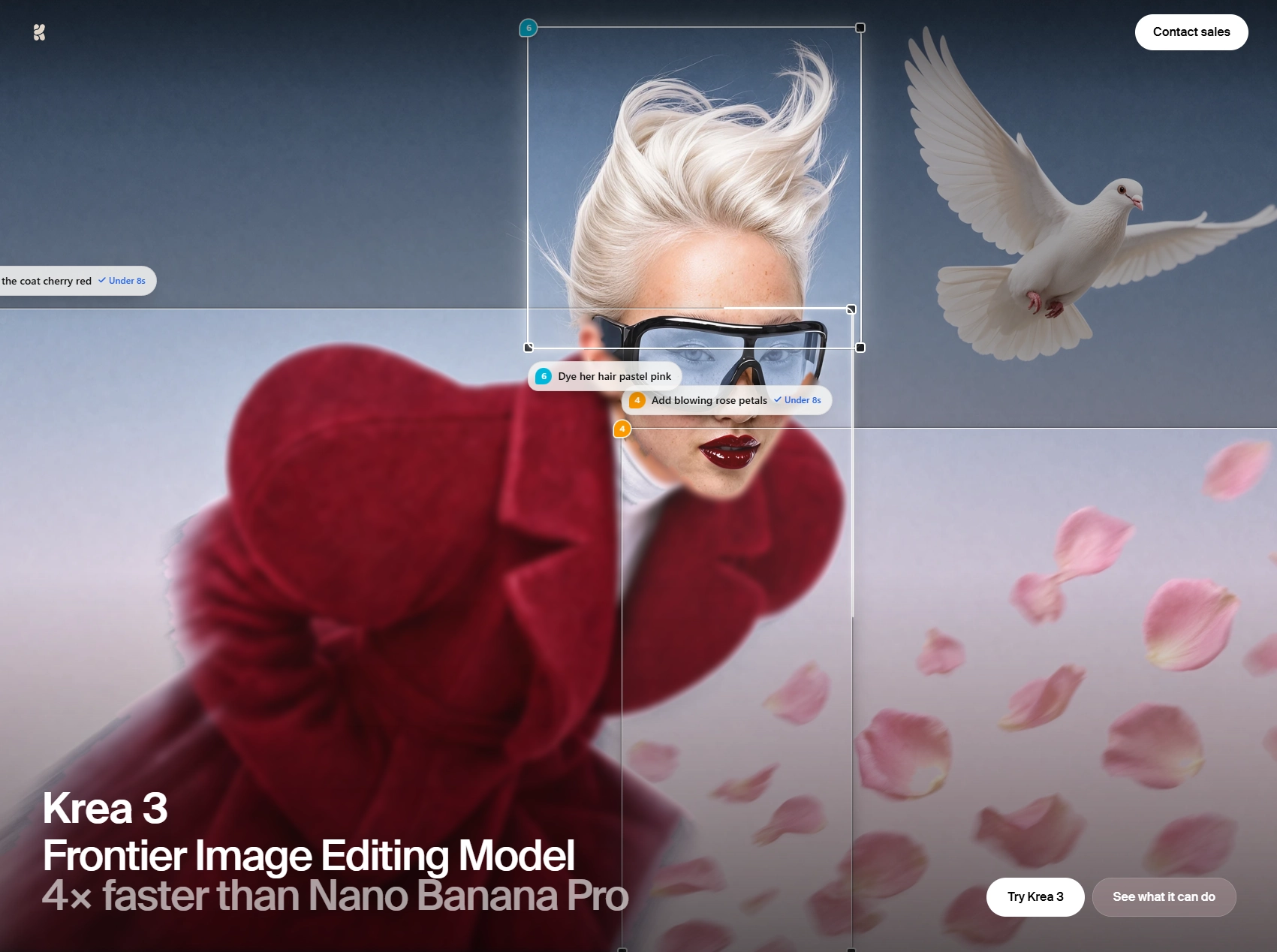
「Try Krea 3」をクリックします。アカウントがない場合はGoogleアカウントなどですぐに作れます。
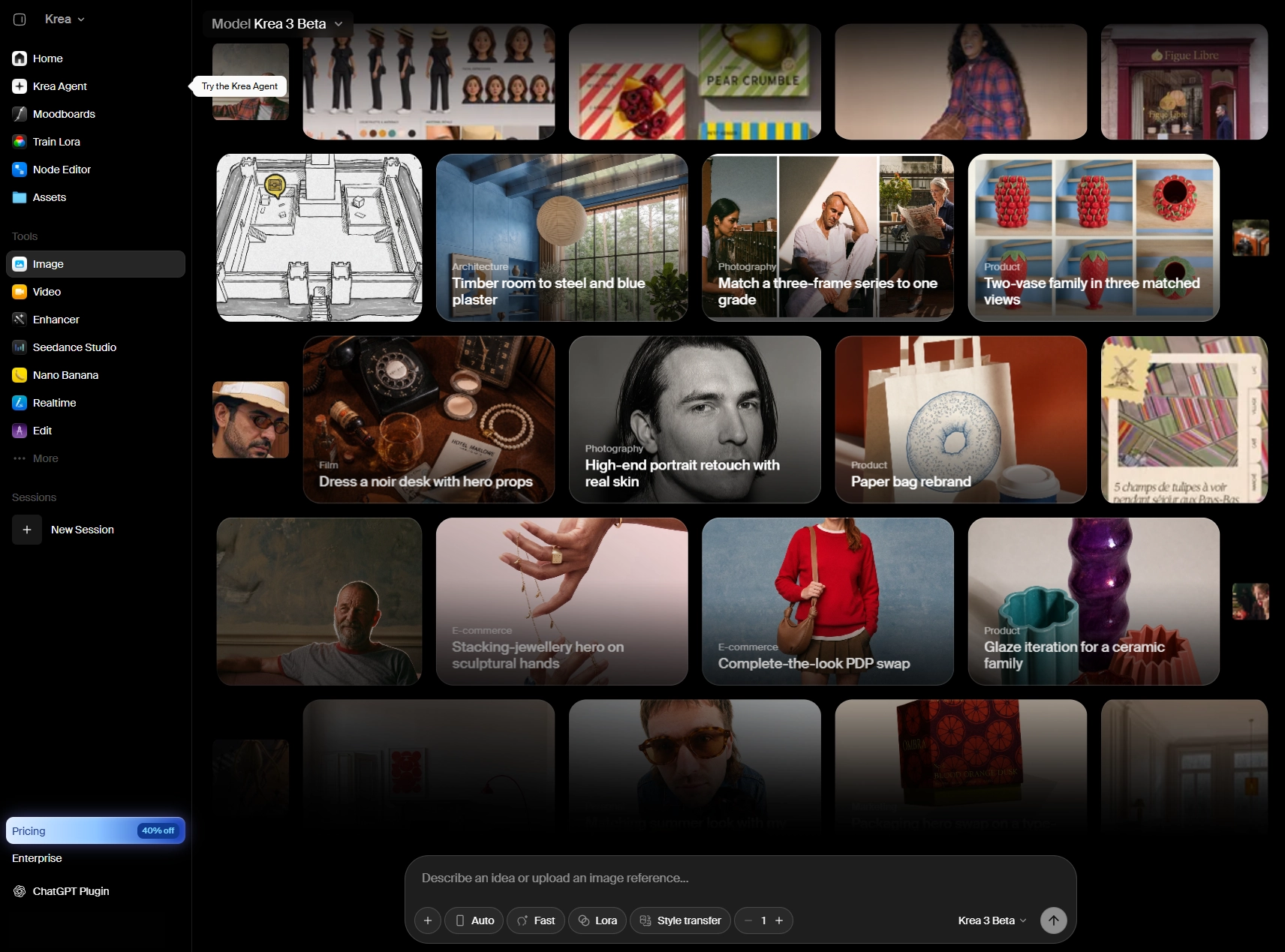
ログイン後画面
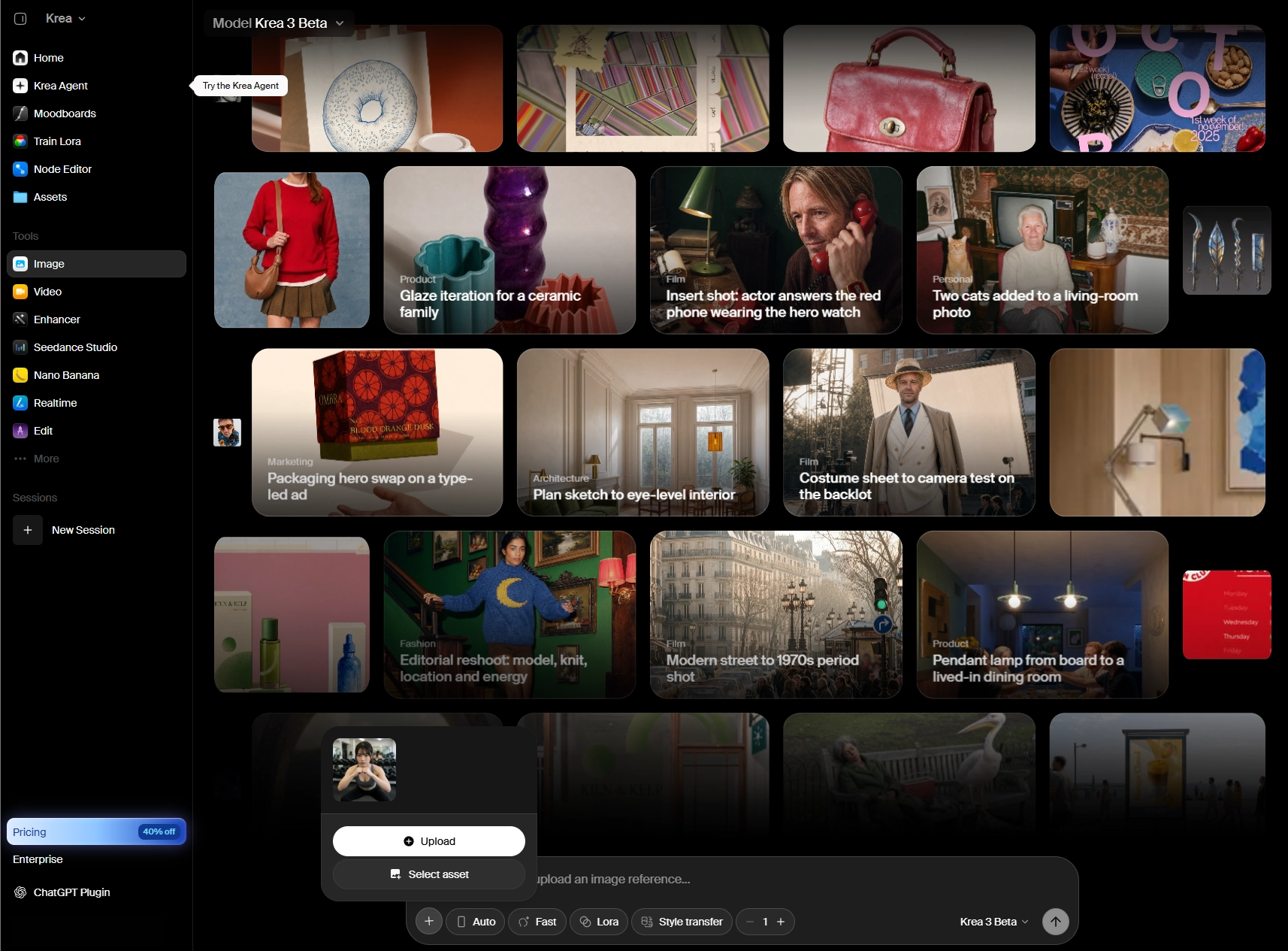
「+」ボタンを押すと画像を選択、またはアップロードできます。

選択画面。ここには過去にアップロードした画像や、生成した画像がでてきます。
今回試す画像を用意する
今回は、人物の写った画像を使い部分的な修正を試してみます。

ComfyUIを使用して、定番ですがカフェでコーヒーを飲んでいる女性を作りました。ちなみにスタイルはNiji v7 – Semi-Real Animeです。かなり気に入ってます。

アップロードすると上記のようになります。画像をクリックすると編集画面に入ります。
試してみた① 同じ人物でポーズを変える
最初に、参照画像の人物らしさを残しながら、ポーズを変更してみます。
参照画像と編集指示
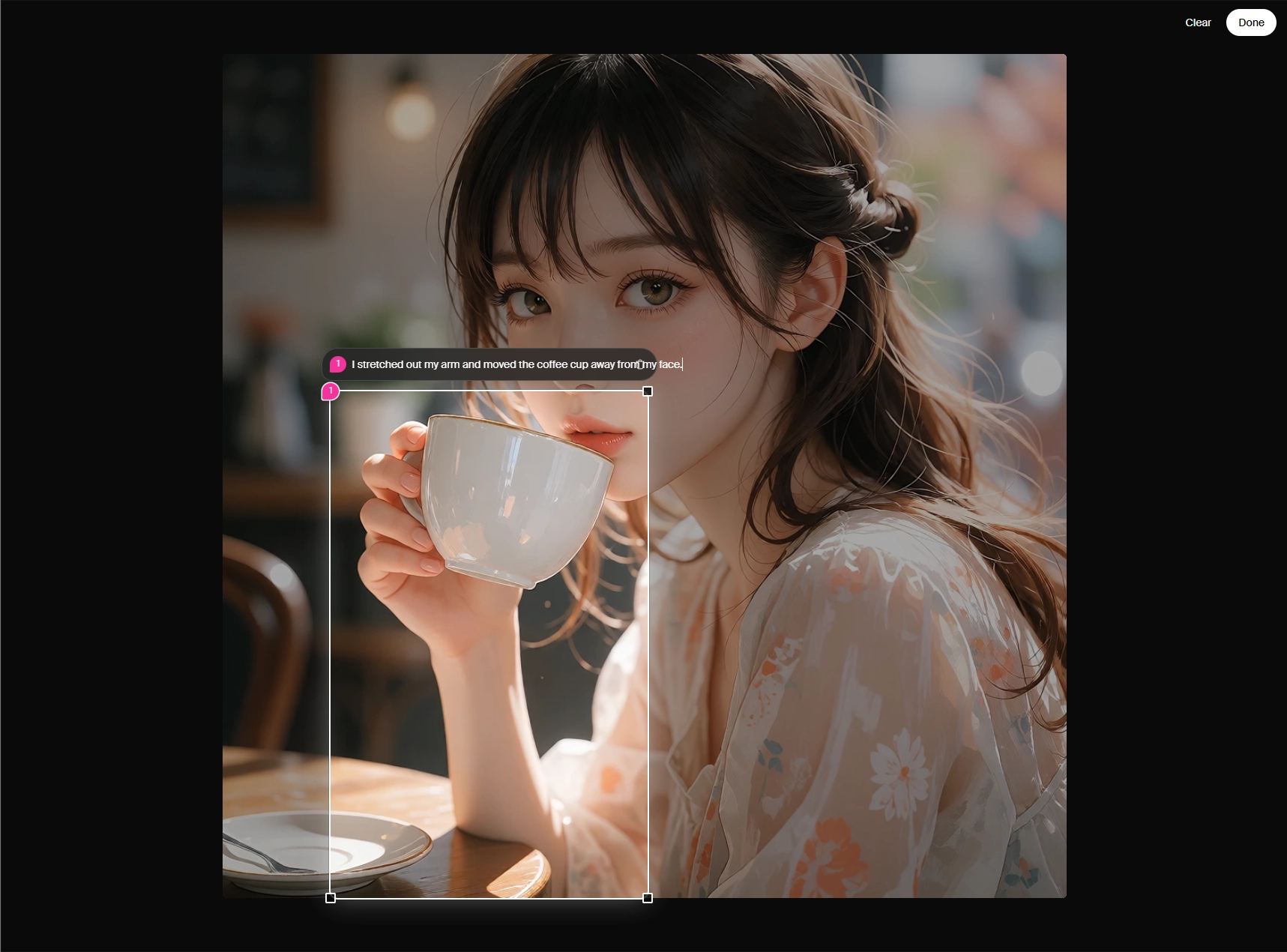
範囲を指定して、プロンプトを記載します。今回はコーヒーカップの位置を調整したかったので以下のようにしました。
I stretched out my arm and moved the coffee cup away from my face.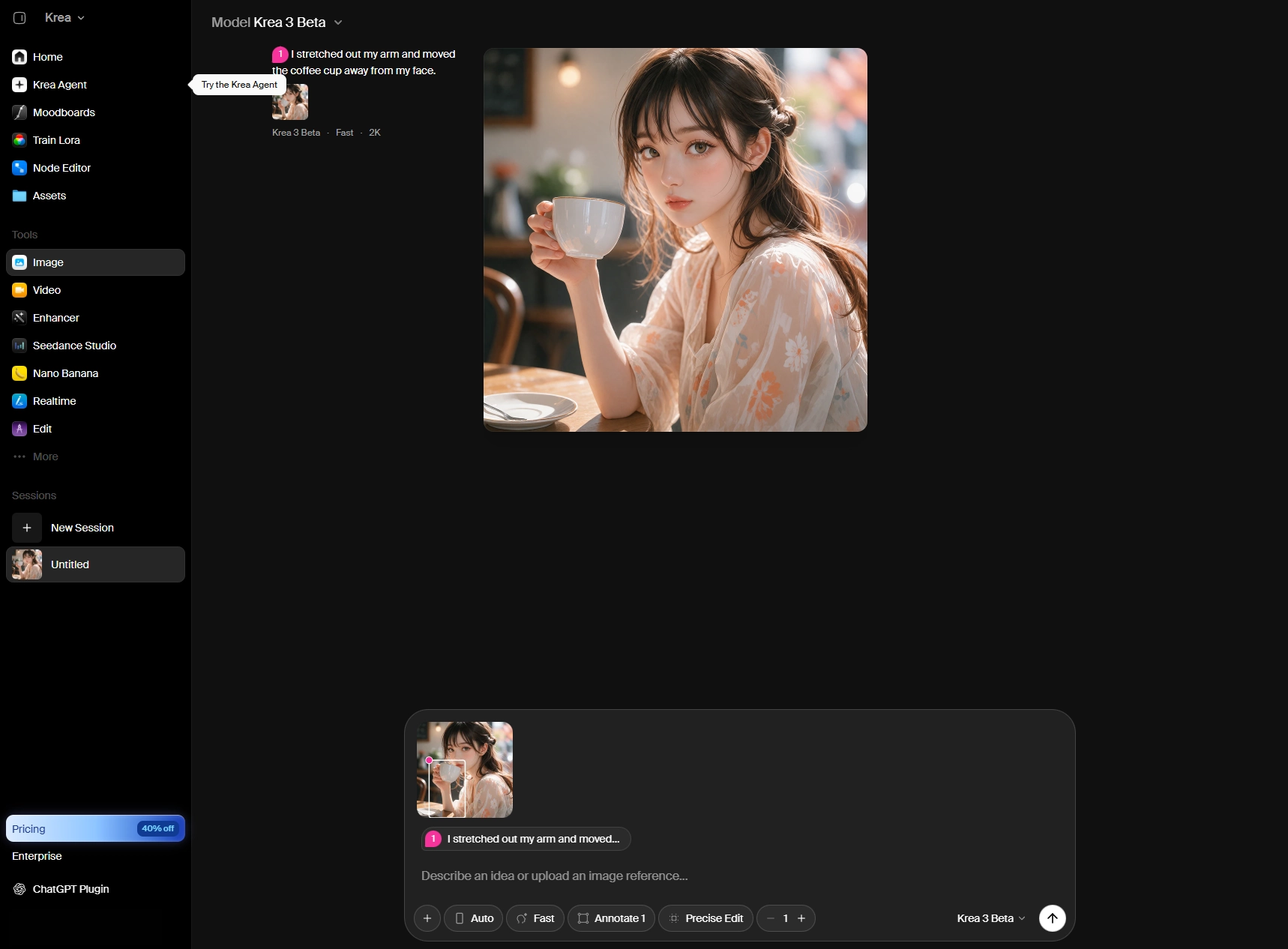
画像が生成されると上記のようになります。
編集結果
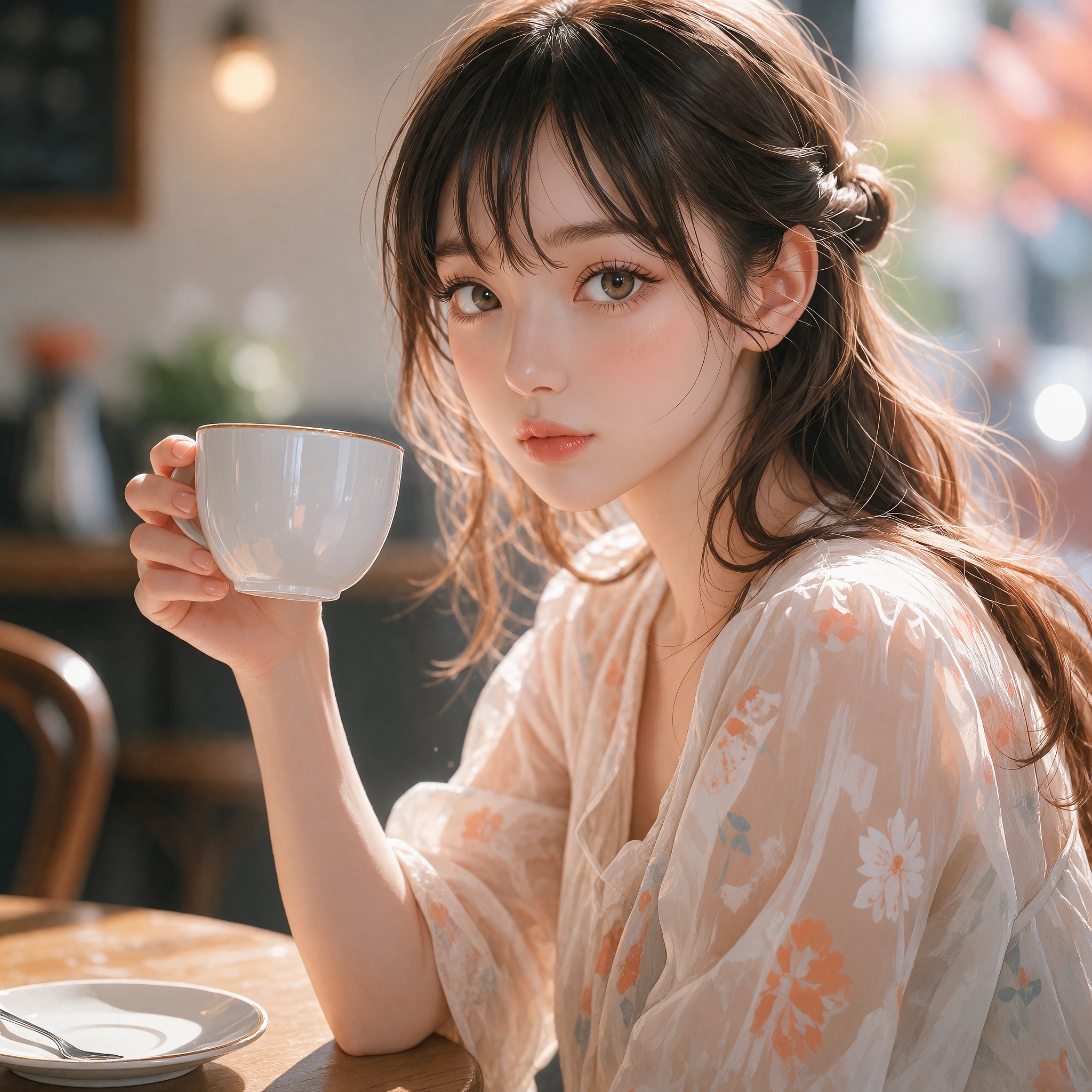
ちょっと顔が変わったなという印象があります。ただ、テーブルにめり込んでいた肘はテーブルの上に乗っています。狙い通りです。
試してみた② 背景を変更する
次は背景を変更してみます。なお、普通にプロンプト書くとクレジットが消費されるようなので、範囲を指定して、そこだけに指示を書いています。
元画像と編集指示

今度は範囲を広く取って、背景が夜になるように指定します。
Change the background to night.
プレビューの段階で良いのが分かりますね。
編集結果
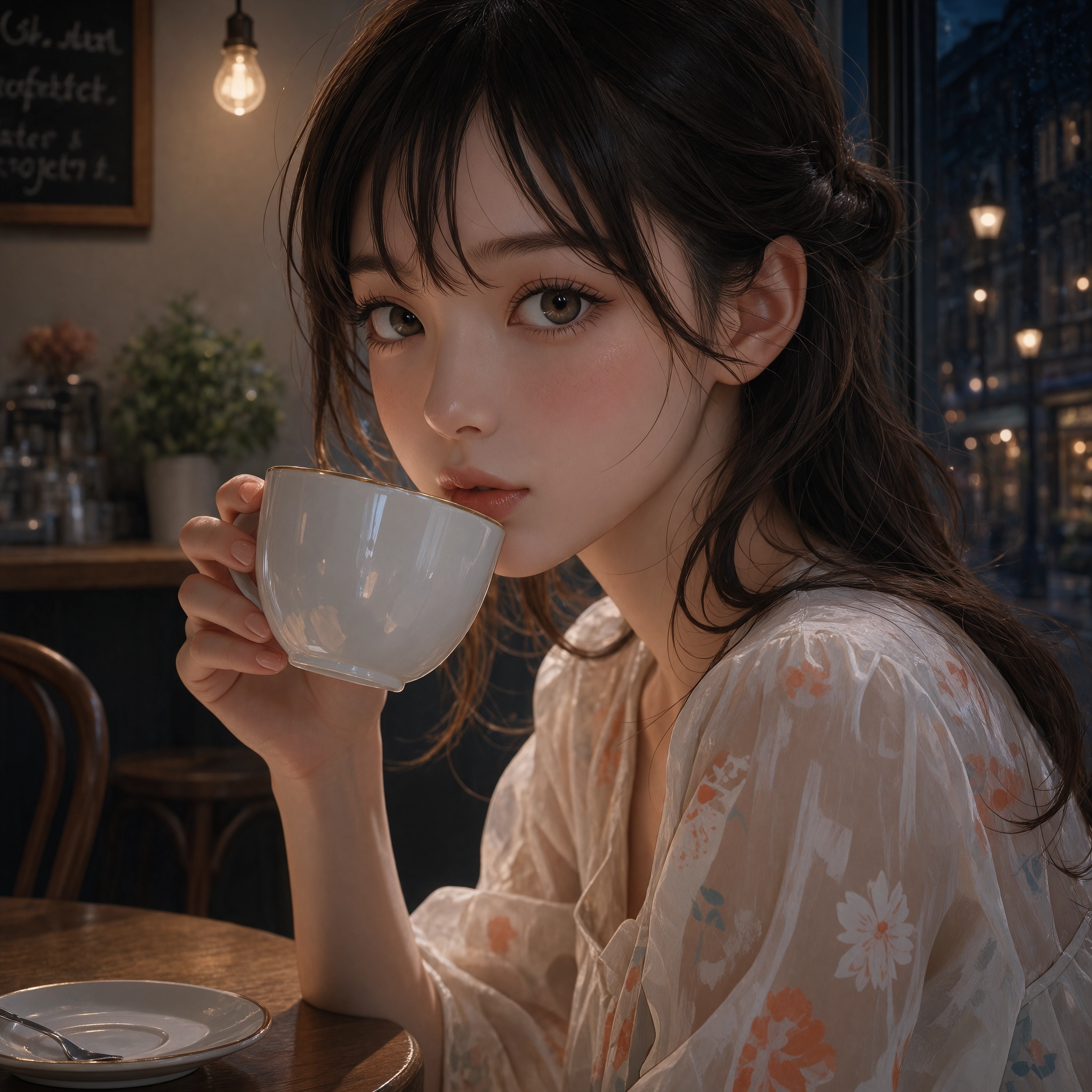
枠内を夜にと指定したのにも関わらず、全体が暗くなっているのが素晴らしいですね。
試してみた③ 画像の一部分だけを変更する
服装や小物など、変更箇所を絞って編集してみます。指定していない部分がどの程度維持されるかも確認します。
元画像と編集指示
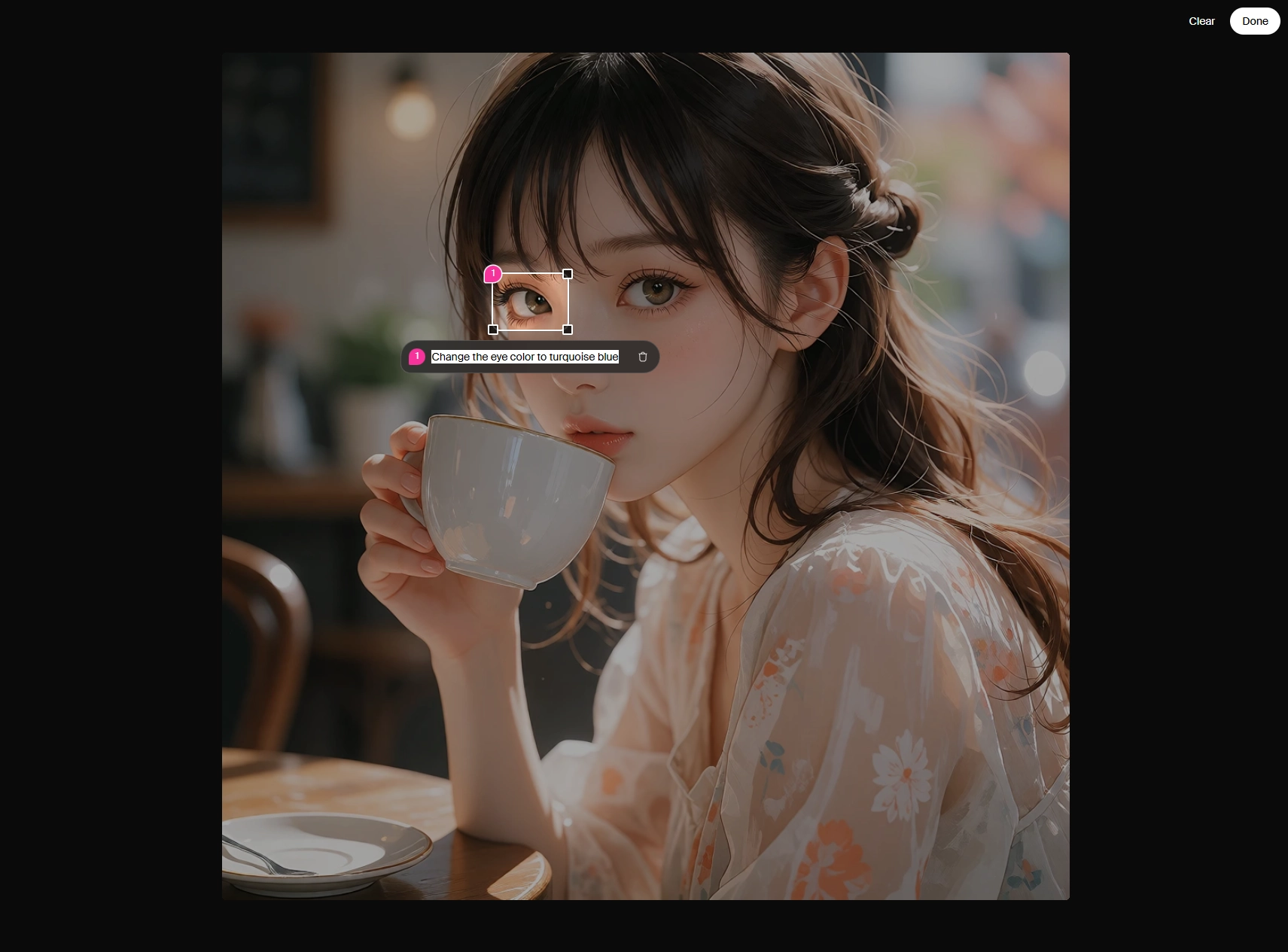
どこを変えようかと考えたのですが、目の色を変えることにしました。オッドアイになることを期待しています。
Change the eye color to turquoise blue
ん、ん、ん・・・
編集結果
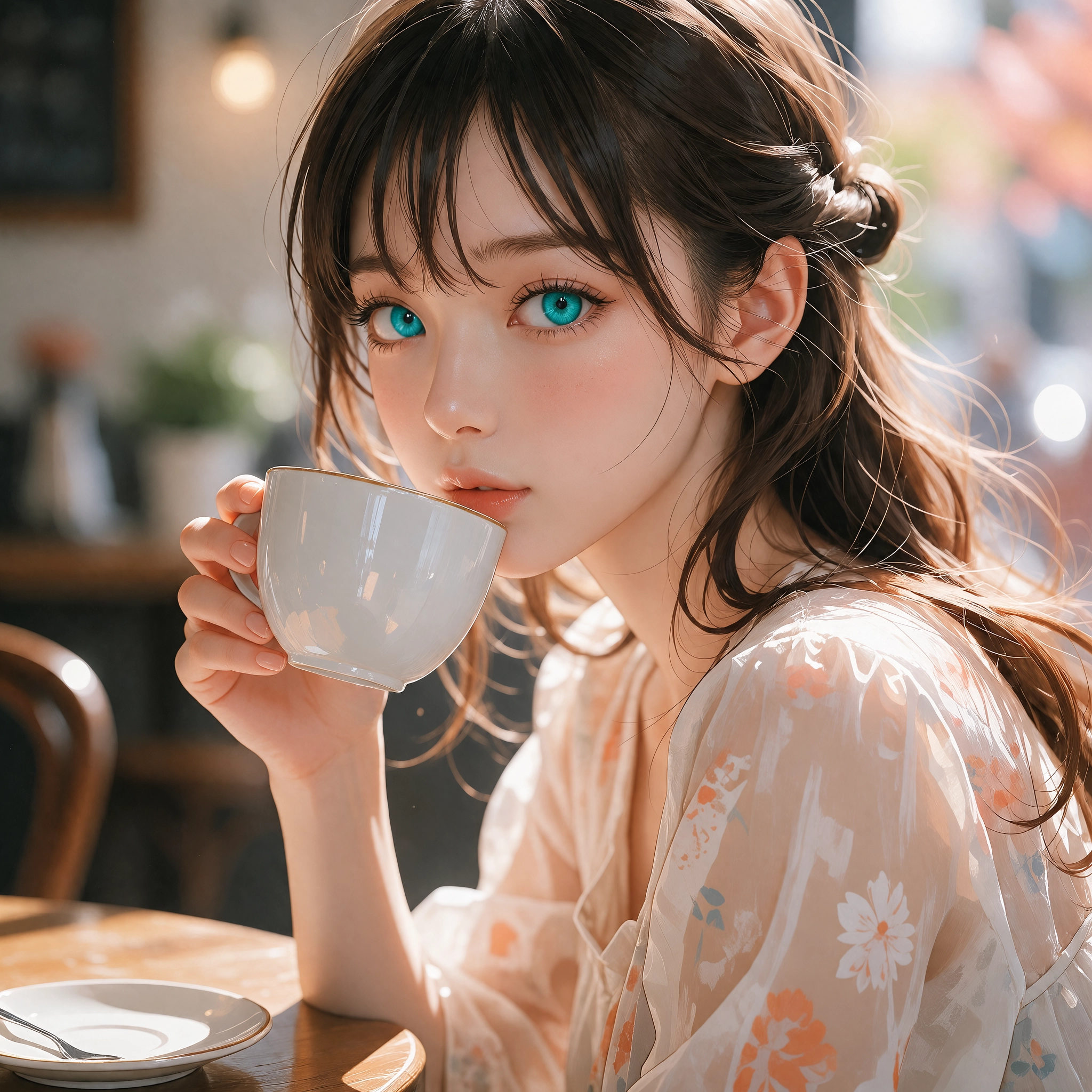
狙いとしては片眼だけをターコイズブルーにしたかったのですが、両目が変わりました。どうも変更範囲は枠内に限らないようですね。
実際に使って感じたこと
良かった点
画面はすごく使いやすいです。細かいところで気にならないわけではないですが許せる範囲です。
気になった点
変更範囲が枠内に限らないのでどう使っていくかがちょっとわかりづらいですね。恐らく、エリアごとの指定を複数する場合は意味が出てくるのかと。
ちなみにアイキャッチ画像は二か所指定したものですが、髪の色は別に範囲指定しなくても変わったかなとか思いました。なお、二か所でもFreeです。
処理時間と利用コスト
処理時間は5-10秒くらいです。範囲が狭いからかもしれませんが。今回の変更だとすべてFreeでしたが、どこまでクレジットを消費するかはちょっと不明です。
まとめ:まず試してみた感想
ぱっと試してみたレベルでは編集ツールとして優秀な感じですね。Photoshopの生成AIにも通ずる気がします。
ただ、修正ではなく普通にt2iした時にどの程度クレジットがかかるかはちょっと不安な要素ですね。実際に上限までかかることはそこまでないのかもしれないですが、48クレジットと表示されたこともあったので・・・
とりあえずWeb版を使いましたが、ComfyUIで使えるバージョンが待ち遠しいです。
合わせて読みたい
Krea 2をローカル環境で動かしたい場合
必要なモデルとComfyUIの公式テンプレートを使った画像生成の手順は、こちらの記事で紹介しています。
Krea 2で参照画像のキャラクターや画風を取り入れたい場合
Style Referenceを使い、SD1.5で生成した画像を参照させた結果は、こちらの記事で紹介しています。

コメント