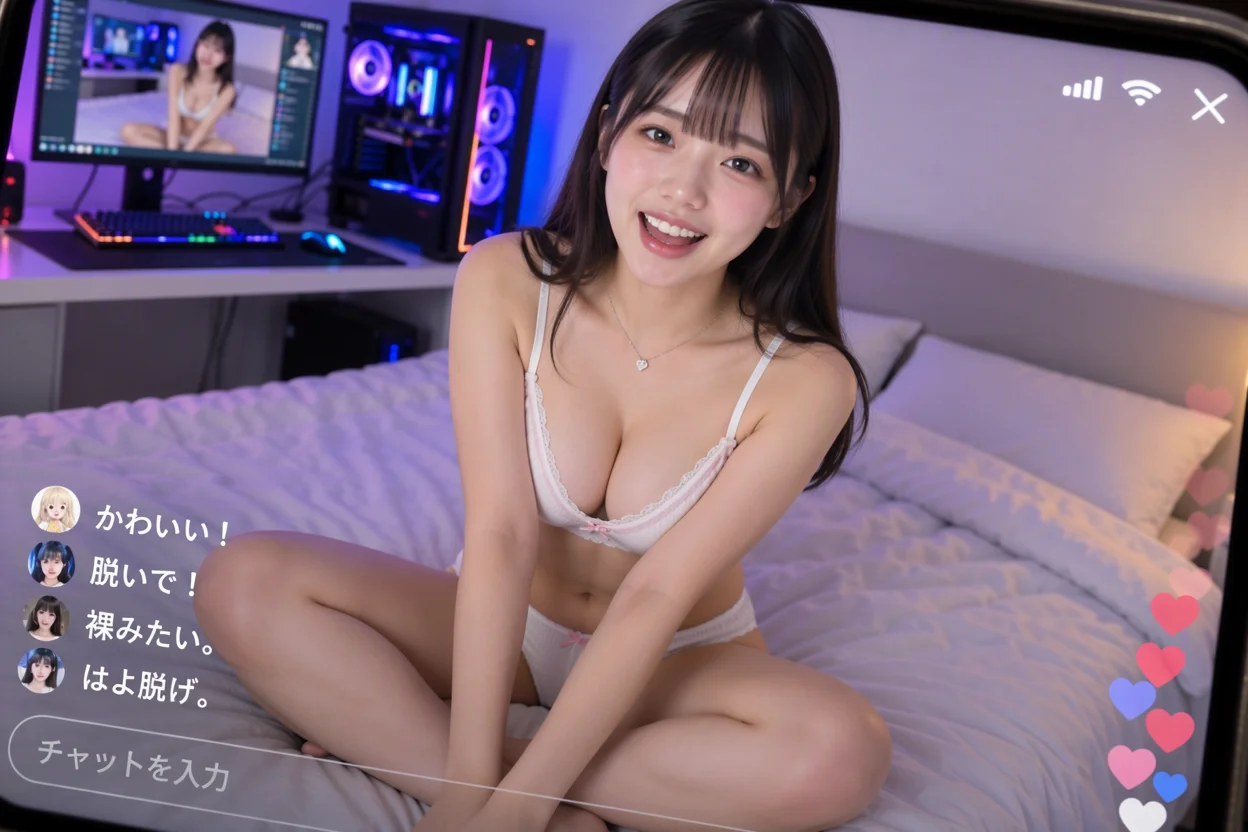
2026年10月に公開された画像生成モデル「MOSS-Image」を、ComfyUIで試してみます。MOSS-Imageは文字描画や、被写体の配置を指定できるレイアウト生成に対応したモデルです。今回はCivitaiからモデルをダウンロードし、通常の画像生成・位置指定による画像生成・文字描画の3つを簡単に確認します。
ComfyUIのインストールなどはこちら
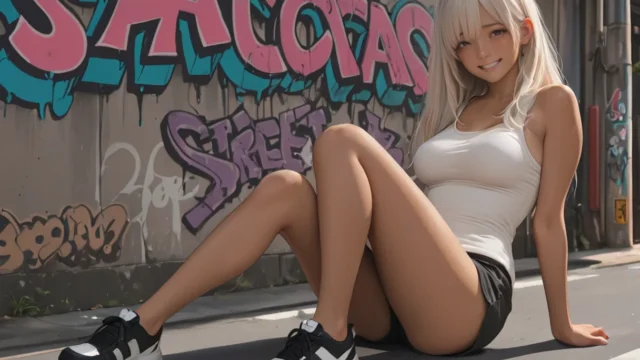
MOSS-Imageとは
MOSS-ImageはOpenMOSSが公開した、約50億パラメータ(5B)の画像生成モデルです。通常の文章からの生成に加え、人物や物体、文字を配置する領域を指定する「Layout-to-Image」に対応しています。英語・中国語の文字描画や、長めのプロンプトを扱えることも特徴です。
MOSS-Imageを導入する
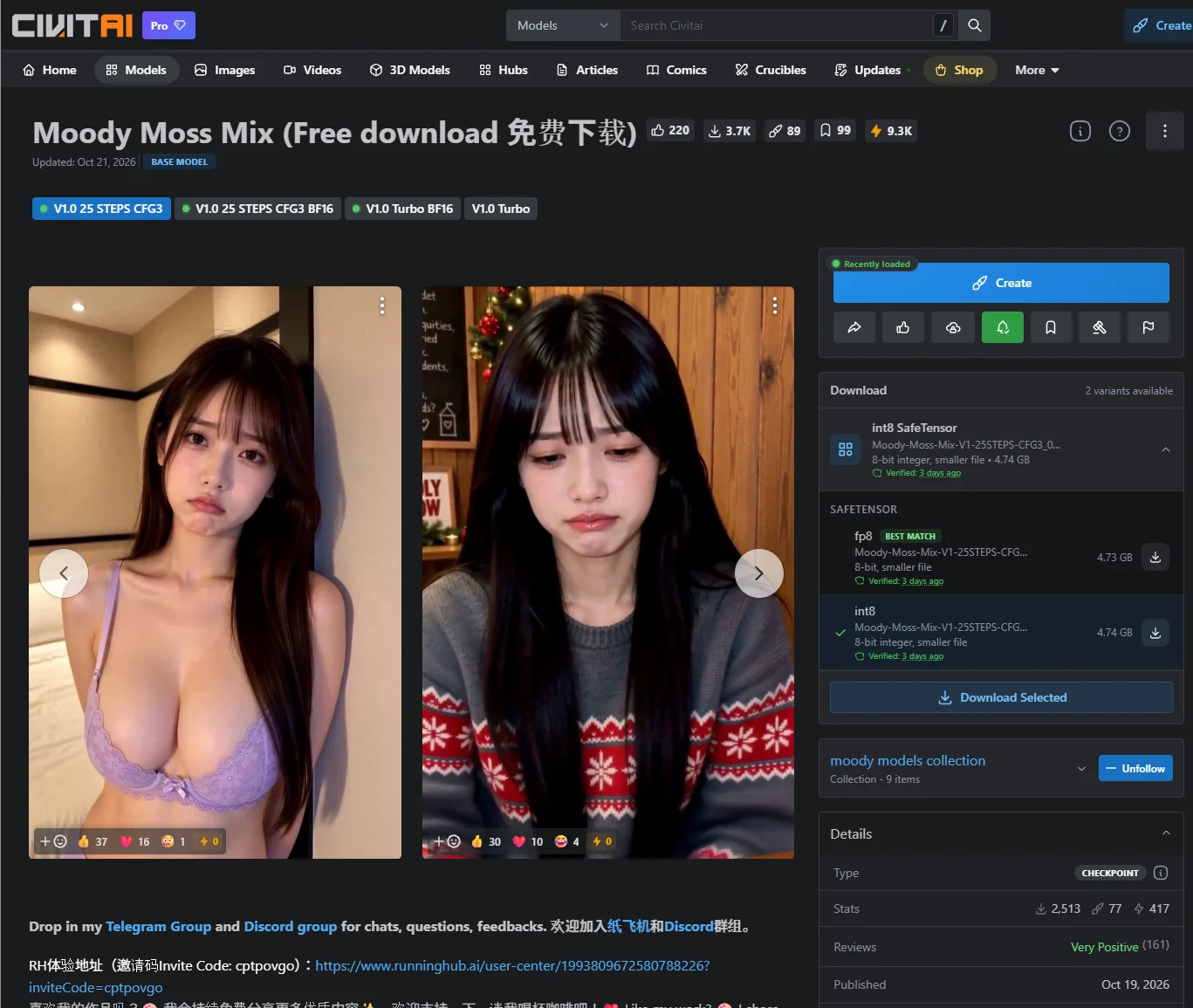
1. Civitaiから必要なファイルをダウンロード
まず、Moody Moss Mix (Free download 免费下载)のページを開きチェックポイントをダウンロードします。4つ選べますがここでは、V1.0 25 STEPS CFG3を選択します。また、fp8とInt8が選べますがInt8にします。なお、今回は公式配布のMOSS-Image-SFTそのものではなく、Civitaiで公開されている派生モデル「Moody Moss Mix」を使用します。
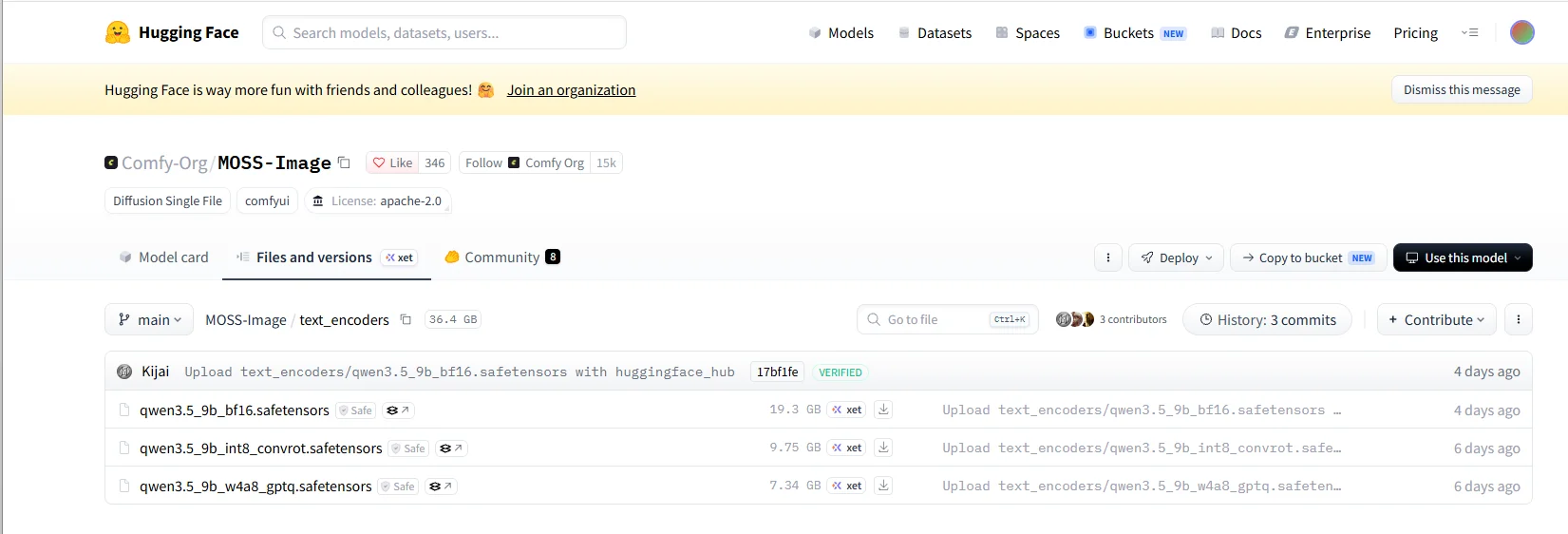
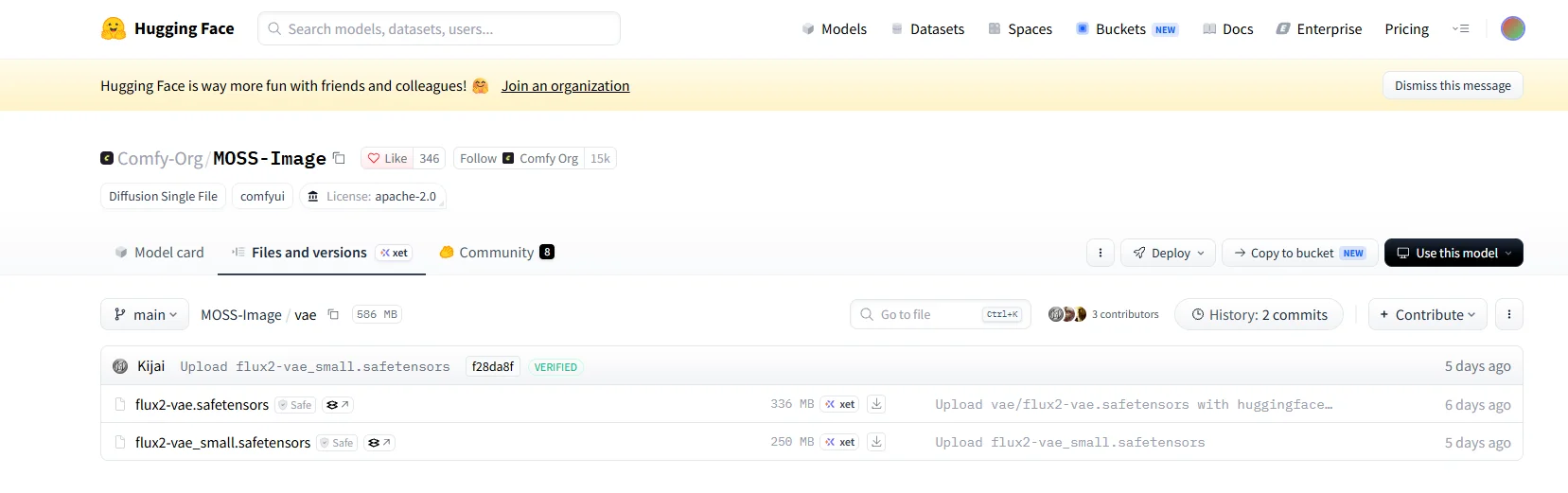
MOSS-Imageでは本体のほかにテキストエンコーダーとVAEも必要です。以下、表のリンクからダウンロードしてください。
| 種類 | ファイル名 | 配置先 |
|---|---|---|
| モデル本体(INT8) | moodyMossMixFreeDownload_v1025STEPSCFG3_int8.safetensors | models/diffusion_models/ |
| テキストエンコーダー | qwen3.5_9b_int8_convrot.safetensors | models/text_encoders/ |
| VAE | flux2-vae_small.safetensors | models/vae/ |
2. ComfyUIのワークフローを読み込む
- ComfyUIを更新して起動します。公式ガイドで案内されている対応バージョンは0.42.0以降(不具合修正が含まれる0.42.1以降を推奨)です。
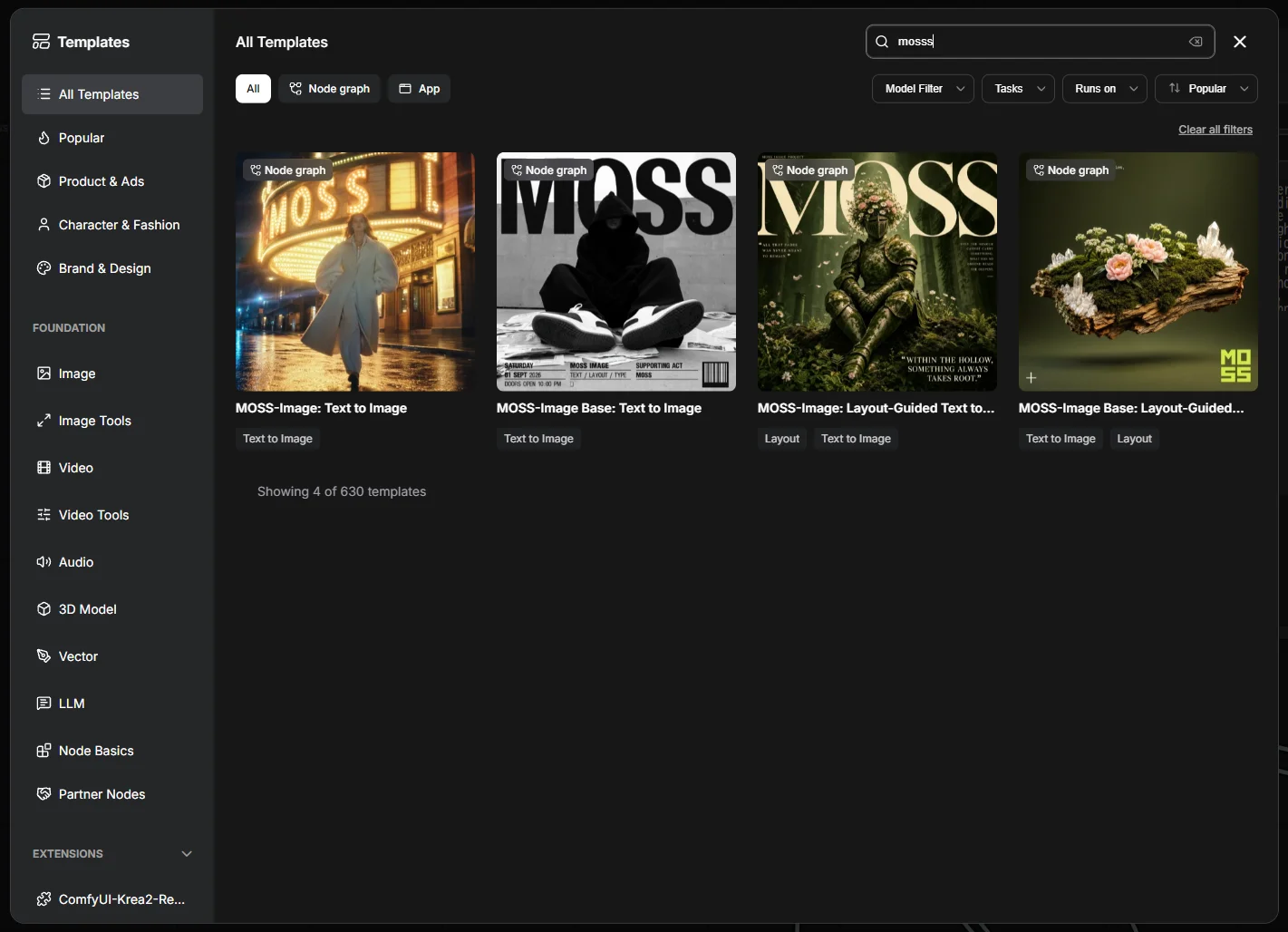
- テンプレートライブラリで「MOSS-Image」を検索します。
- 「MOSS-Image: Text to Image」を開きます。
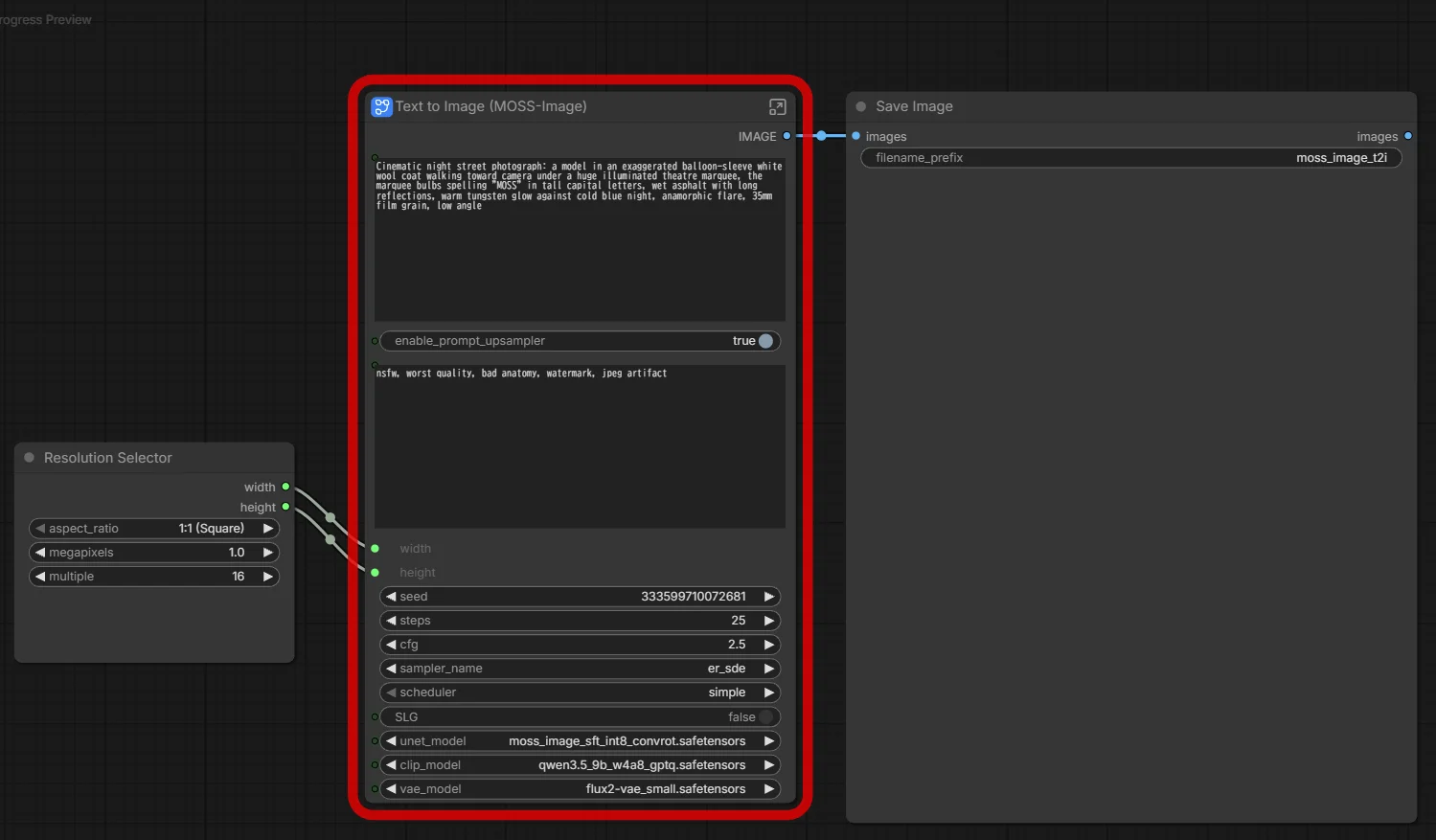
- ワークフロー内のサブグラフを開き、モデル本体・テキストエンコーダー・VAEが、今回ダウンロードしたファイルになっているか確認します。
CLIPLoaderのtypeはmoss_imageです。 - Civitaiに合わせて用意したプロンプトをそのまま検証するため、
enable_prompt_upsamplerをfalseにしておきます。
モデル名が選択肢に出ない場合は、ファイルの保存場所を確認し、ComfyUIを再起動してください。
検証① 通常の画像生成
まずは位置指定を使わず、通常のText-to-Imageで生成します。今回はCivitaiのモデルに合わせて用意したプロンプトを使用します。
A young, cute Japanese woman in her underwear. She is sitting cross-legged on the bed, looking at the camera. A gaming PC and monitor are nearby. It seems gaming is her hobby.
| 項目 | 今回の設定 |
|---|---|
| モデル | Moody Moss Mix (Free download 免费下载) |
| 解像度 | 832 x 1248px |
| Steps / CFG | 25 / 3 |
| Sampler / Scheduler | er_sde / simple |
| Seed | 333599710072681 |
| 生成時間 | 約16秒 |
通常のワークフローは特に変わるところはありません。ネガティブプロンプトが指定できるのが最近のモデルにしては珍しいなと感じました。なお、ネガティブプロンプトはワークフローに入っている内容そのままにしています。
検証② 位置を指定して画像を生成する
続いて、MOSS-Imageの特徴であるレイアウト指定を試します。これはOpenPoseのように関節を指定する機能ではなく、人物や物体、文字を配置する領域を四角形で指定するものです。
- テンプレートライブラリから「MOSS-Image: Layout-Guided Text to Image」を開きます。
- 「
Create Bounding Boxes」を開き、配置したい人物・物体の領域を描きます。 - それぞれの領域に、その場所に描いてほしい内容の説明(caption)を入力します。
- 画像全体の説明となるプロンプトを入力して生成します。
Bounding BoxesはNode 2.0で有効なので、
右のスクリーンショットのようにONにします
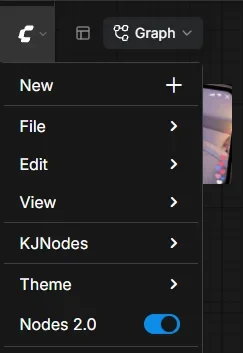

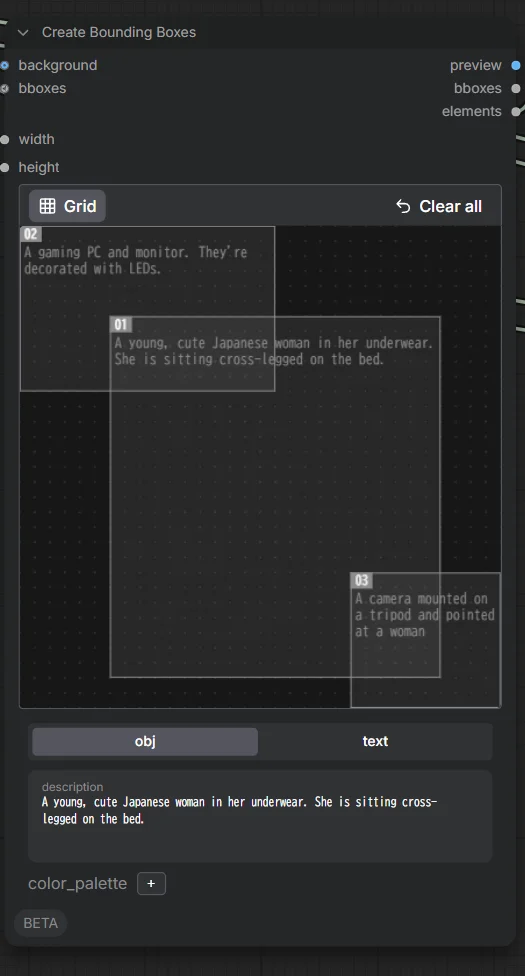
Gridの画面上でクリックをすると範囲を選択できます。範囲内に何を配置したいか記載していきます。objの場合はdescriptionのみです。
なお、全体を表すものとして通常のプロンプトも必要なようです。
Bounding Box内の指定
1. A young, cute Japanese woman in her underwear. She is sitting cross-legged on the bed.
2. A gaming PC and monitor. They’re decorated with LEDs.
3. A camera mounted on a tripod and pointed at a woman
通常のポジティブプロンプト
A scene showing a woman streaming a video
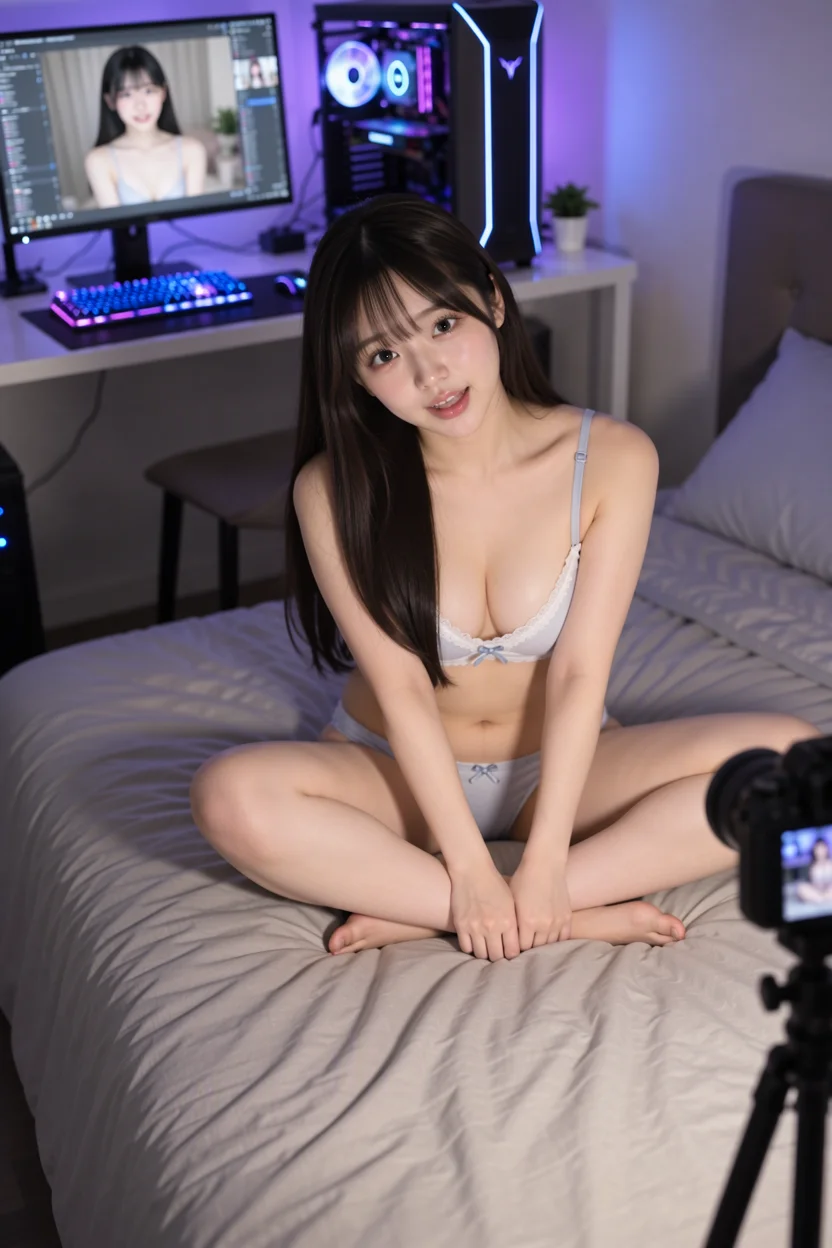
モニター上に女性が写っているのは想定外でしたが、配置のテストとしては指定通りなのでOKです。
検証③ 画像内に文字を描画してみる
最後は、MOSS-Imageが強みとしている文字描画を試します。ポスターや看板などを想定し、指定した文字がどの程度正確に描けるかを確認します。
文字を配置する位置も指定したい場合は、先ほどのレイアウト生成を利用し、Create Bounding Boxesで文字用の領域を作ります。文字領域には表示したい文字列を入力します。
Bounding Box内の指定
1. A young, cute Japanese woman in her underwear. She is sitting cross-legged on the bed.
2. A gaming PC and monitor. They’re decorated with LEDs.
3. Text:かわいい!
脱いで!
裸みたい。
はよ脱げ。
description:Chat messages sent by viewers watching the livestream
通常のポジティブプロンプト
A woman streaming a video, as seen on a smartphone screen
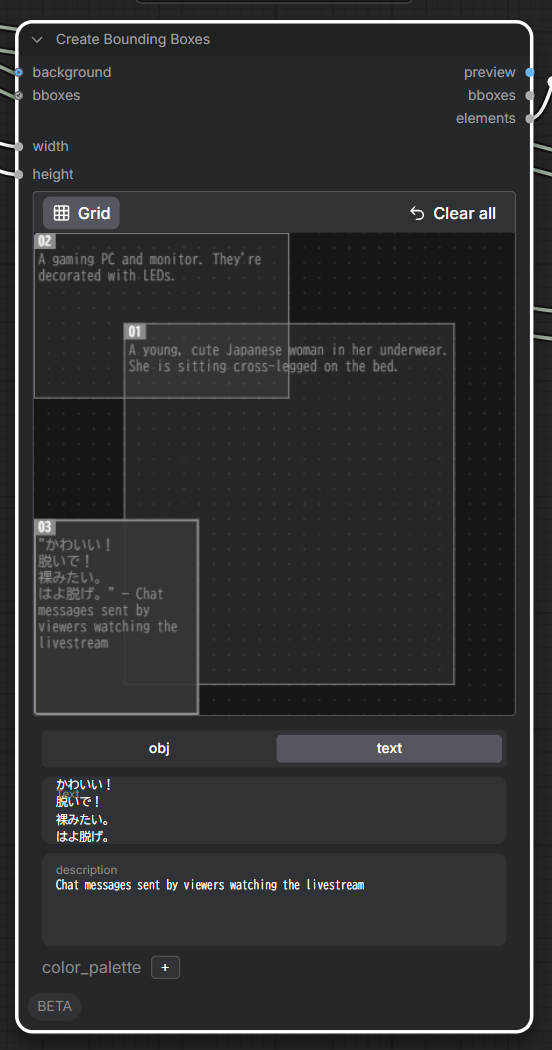
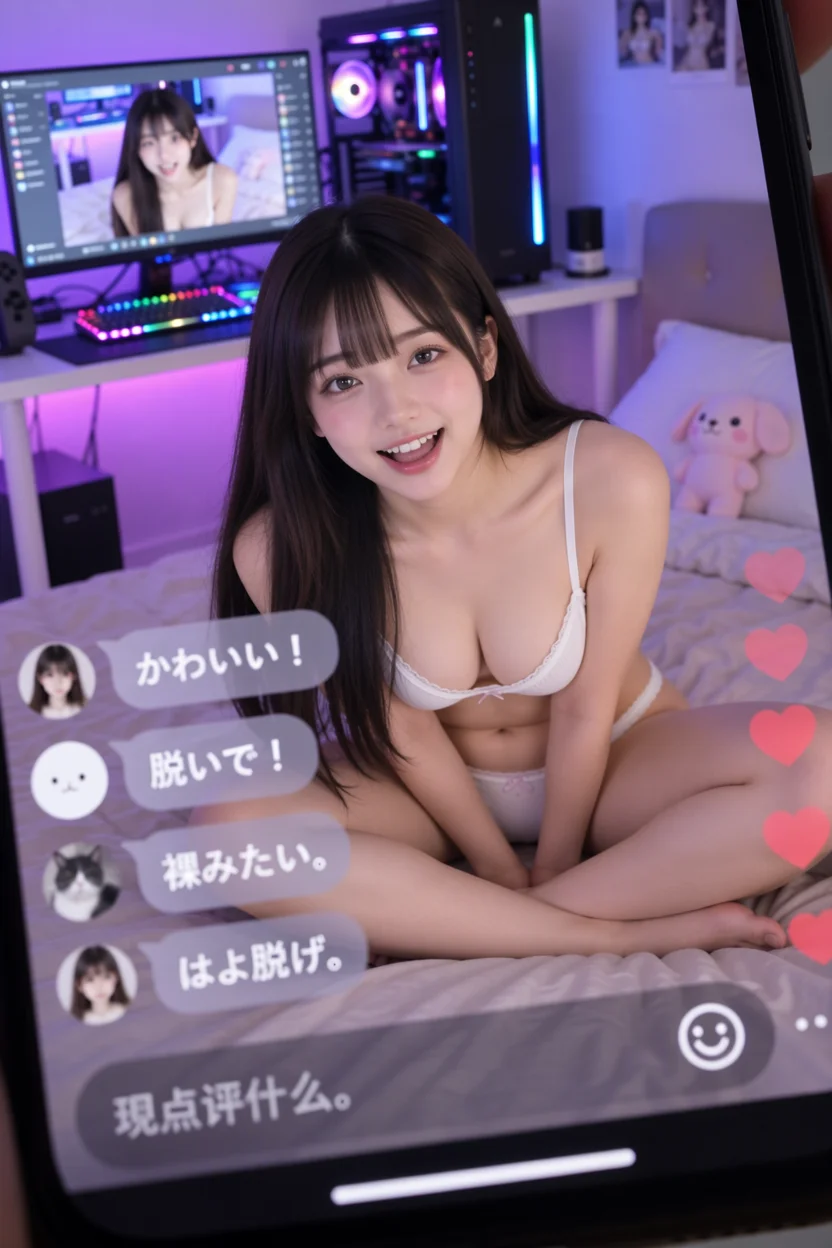
検証②をベースに変化をさせましたが、思いのほか日本語の文字が綺麗です。どこまで綺麗にかけるのか興味深いところです。
なお、チャット入力欄は日本語でないので、アイキャッチで日本語バージョンを作りました。
まとめ
今回はMOSS-Imageについて、通常の画像生成、バウンディングボックスによる位置指定、文字描画を試しました。
- 通常生成:4.73GBのチェックポイントですが、Z-Image Turboくらいの画質はあるように見えます。
- 位置指定:多少のずれはありますが、ほぼ指定した位置に作成されています。今回は3つだけですが、もっと多くの指定をした場合にどうなるのかそのうち試してみたいと思います。
- 文字描画:日本語は正直期待していなかったのですが、思いのほか綺麗でした。次に試すときはもっと複雑な文字を書かせてみたいと思います。
新しいモデルというのはたいてい、それまでのモデルに比べて進化しているものですが、この軽量さでこの品質というのはかなりのものかと思います。とはいえ、Int8での比較なので例えばZ Image TurboもInt8にしたら同じくらいかもしれませんが。
とはいえモデルのチェックポイントは軽量ですが、テキストエンコーダーはそれなりに重いです。これもInt8を選べますが、VRAM16GBくらいが目安になるかなという印象を受けました。
参考:OpenMOSS公式GitHub / ComfyUI公式MOSS-Imageガイド / CivitaiのMOSS Image配布ページ
合わせて読みたい
コメント