本記事はChatGPTで骨子を作成し、実際に私が生成してみた記事となります
FLUX 3シリーズのローカル実行用モデル「FLUX 3 Image Klein」が公開されました。今回はComfyUIを使って、Hugging Faceへのログイン・利用条件への同意、必要なファイルのダウンロード、テキストからの画像生成、参照画像を使った編集まで試していきます。
本記事では、ComfyUIのインストールが完了していることを前提に進めます。使用するのは、自分でPythonの仮想環境を作成した単独のComfyUIです。
情報確認日:2026年10月18日。公開直後のため、配布ファイル名やワークフローは更新される場合があります。記事では確認時点の公式配布ファイルを使用します。
FLUX 3 Image Kleinとは
FLUX 3 Image Kleinは、Black Forest Labsがモデルの重みを公開している画像生成・編集モデルです。文章から画像を生成するほか、画像と指示を組み合わせた編集も行えます。今回は、生成・編集向けに案内されているDistilled版を使用します。
モデルの概要は、Black Forest Labsの公式リポジトリで確認できます。
今回使用する環境と準備
| 項目 | 使用する環境 |
|---|---|
| OS | Windows |
| GPU | NVIDIA GeForce RTX 4070 Ti SUPER(VRAM 16GB) |
| メインメモリ | 64GB |
| 実行ツール | 単独のComfyUI(Python仮想環境) |
| 使用モデル | FLUX 3 Image Klein Distilled/INT8 |
| ComfyUIのバージョン | 0.41.0 |
ComfyUIのインストール、基本操作はこちら

ComfyUIを更新する
FLUX 3に対応したノードを使えるよう、先にComfyUIを更新します。ComfyUI公式ガイドでは0.41.0以降を必要条件として案内しています。Gitで導入した環境では、ComfyUIフォルダーをカレントディレクトリにし、普段使用している仮想環境を有効にしてから、次のコマンドを実行します。
git pull
python -m pip install -r requirements.txt
更新後はComfyUIを再起動します。仮想環境のフォルダー名や起動方法は、インストール時に設定したものを使用してください。
使用するモデルを選ぶ
| 種類 | 特徴 | 今回の扱い |
|---|---|---|
| Distilled | 少ないステップで生成・編集を行うモデル | こちらを使用 |
| Base | 学習・研究などに向けたモデル | 今回は使用しない |
さらに、同じモデルにBF16・INT8・NVFP4のファイルが用意されています。今回はINT8を使用します。NVFP4はBlackwell世代のGPU向けで、RTX 4070 Ti SUPERで選ぶ形式ではありません。
利用条件はFLUX Kommunity Licenseです。商用利用やモデルの利用・配布に関する条件は、公式ライセンス全文をご確認ください。
必要なファイルをダウンロードする
1. モデルページを開いてHugging Faceにログインする
- Black Forest LabsのFLUX 3 Image Klein(ComfyUI用)公式モデルページを開きます。
- 未ログインの場合は、ページ内の「Log In」からログインします。アカウントがない場合は「Sign Up」から無料アカウントを作成し、登録後にモデルページへ戻ります。
- ページに表示される「You need to agree to share your contact information to access this model」などの案内を確認します。
- FLUX Kommunity Licenseと、モデル提供元への連絡先情報共有に関する内容を読み、同意する場合は画面の案内に従ってアクセスを有効化します。すでに同意済みの場合、この操作は不要です。
- 「Files」(ファイル一覧)から配布ファイルを開き、ダウンロードします。アクセスを有効化しても表示が切り替わらない場合は、ページを再読み込みします。
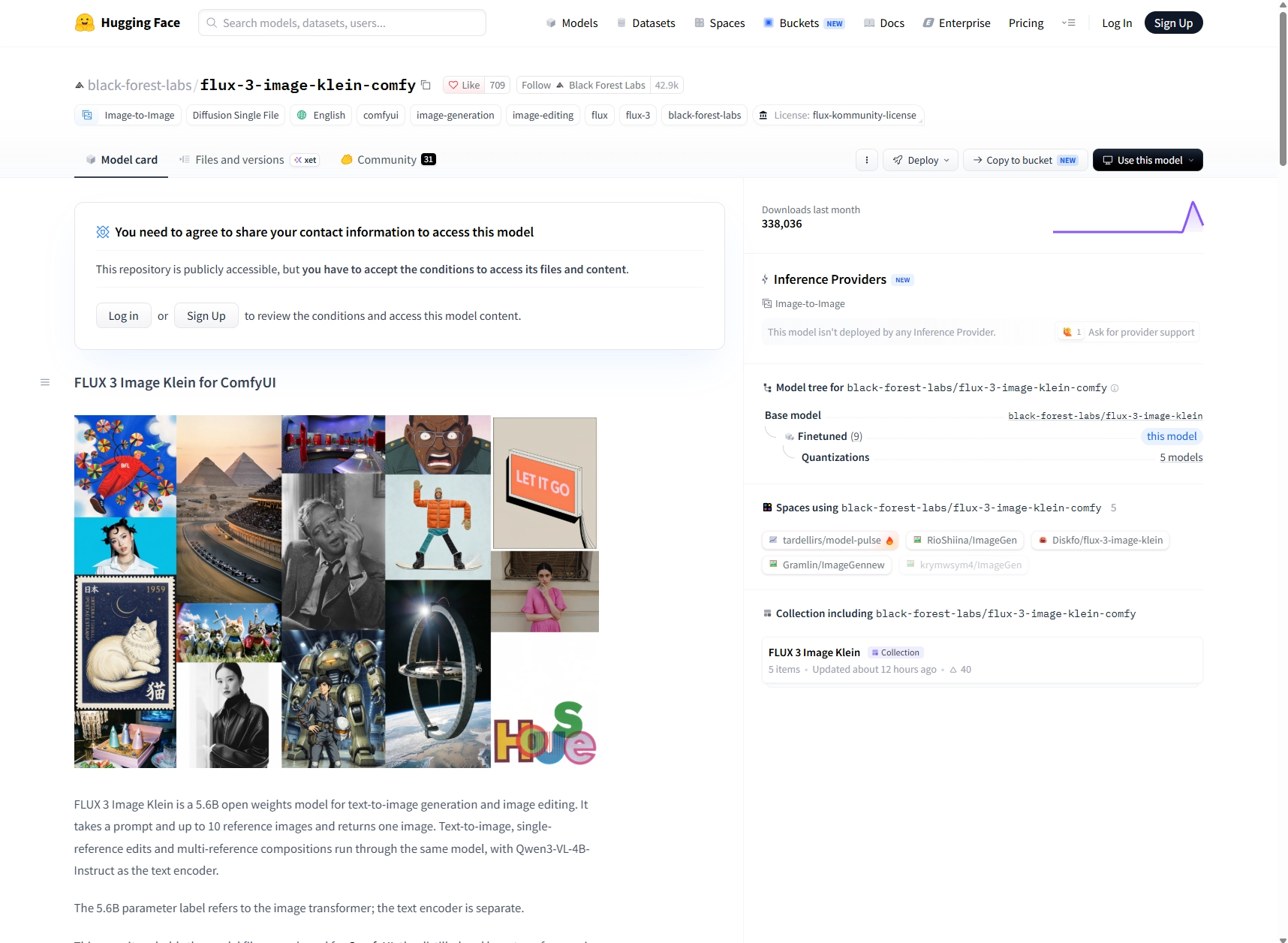
ログイン前はこのように表示されます。「Log in」または「Sign Up」を選択します。
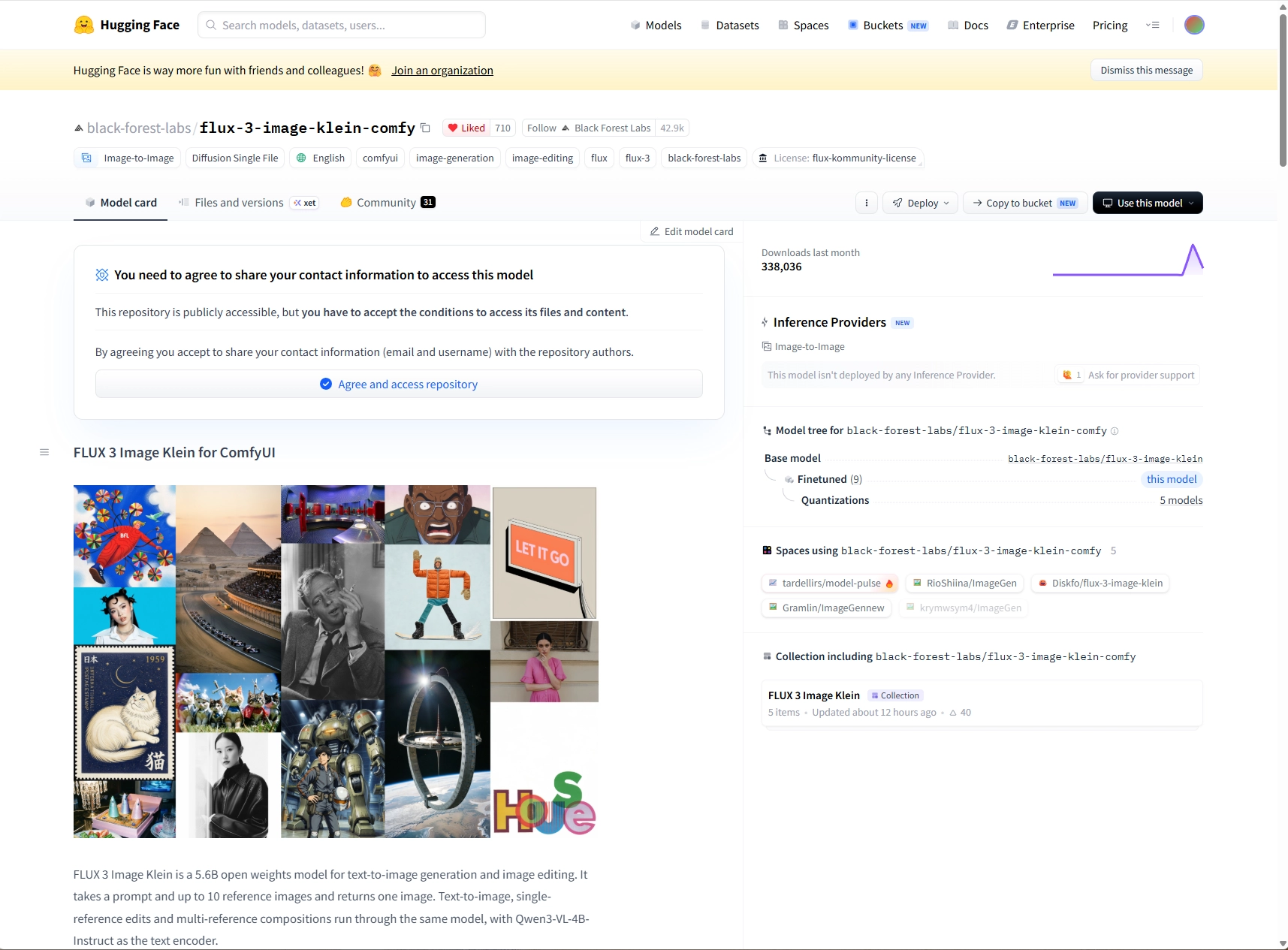
ログインすると上記画面になるので「Agree and access repository」をクリックします。

diffusion_modelsの一覧です。今回はflux3-image-klein-int8-convrot.safetensorsを選びます。
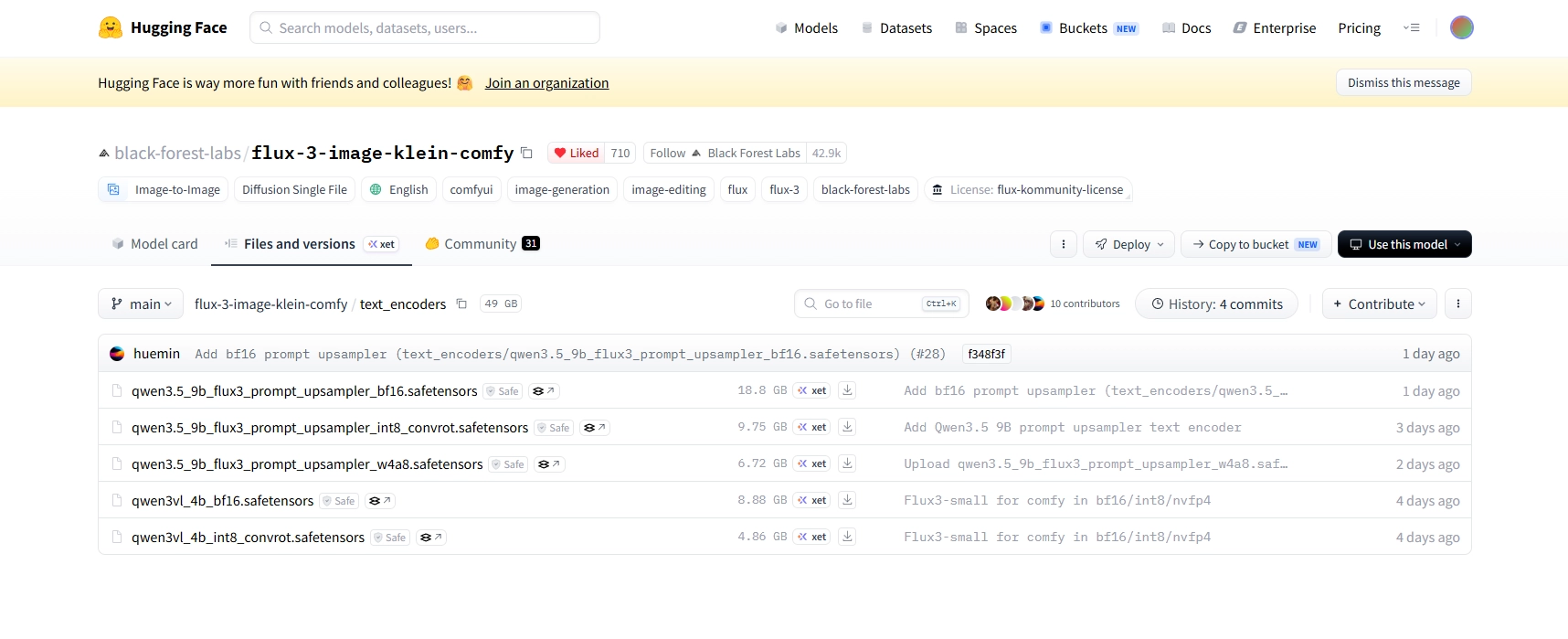
text_encodersでは、qwen3vl_4b_int8_convrot.safetensorsを選びます。私はすでに持っていたので、今回はダウンロードを省略しました。Prompt Upsampler用のqwen3.5_9b_flux3_prompt_upsampler_int8_convrot.safetensorsも用意します。

VAEもあったのですが、名称とサイズが異なるので念のためダウンロードしました。
2. ログイン・同意後にファイルをダウンロードする
以下の表のファイル名から詳細ページを開き、ダウンロードします。
今回は、Distilled版のINT8モデル、INT8テキストエンコーダー、VAE、INT8版Prompt Upsamplerの4ファイルを用意します。
3. ダウンロードするファイルと保存先
| 役割 | ダウンロードするファイル | 配置先(ComfyUIからの相対パス) |
|---|---|---|
| 画像生成モデル | flux3-image-klein-int8-convrot.safetensors | models/diffusion_models/ |
| テキストエンコーダー | qwen3vl_4b_int8_convrot.safetensors | models/text_encoders/ |
| VAE | flux2-vae.safetensors | models/vae/ |
| Prompt Upsampler | qwen3.5_9b_flux3_prompt_upsampler_int8_convrot.safetensors | models/text_encoders/ |
Prompt Upsamplerは、入力した短い指示を、生成に適した詳しい説明へ補完するモデルです。Black Forest Labsは生成・編集ともにこの補完を使うよう案内しているため、本記事でも使用します。画像生成モデルとは別のファイルなので、忘れずにダウンロードします。
今回はPrompt UpsamplerもINT8 convrot版を使用しています。テンプレートに別の形式が指定されている場合は、読み込み欄をダウンロードしたファイルに変更します。
ダウンロードしたファイルを配置する
ブラウザーでダウンロードした場合は、エクスプローラーでComfyUIフォルダーを開き、上の表に従って各ファイルを移動します。保存先は、普段起動しているComfyUIのmodelsフォルダーです。
配置後にComfyUIを再起動します。モデル読み込みノードの一覧から、配置したファイルを選択できれば準備完了です。
公式ワークフローを読み込む
今回は、モデル配布元が公開しているINT8用ワークフローを使用します。公式workflowsフォルダーから、次の2ファイルをダウンロードしてください。
| 用途 | ワークフロー |
|---|---|
| テキストから画像生成 | flux3_klein_int8_t2i.json |
| 参照画像を使った編集 | flux3_klein_int8_i2i.json |
まずは画像生成用のJSONをComfyUIのキャンバスへドラッグ&ドロップします。現在の作業を残したい場合は、先に保存しておきます。
ワークフロー内のモデル読み込み欄を確認し、先ほど配置した画像生成モデル、テキストエンコーダー、VAE、Prompt Upsamplerを選びます。読み込み欄がサブグラフ内にある場合は、サブグラフを開いて設定します。
テキストエンコーダーを読み込むCLIPLoaderでは、種類がflux3になっていることも確認します。配線は公式ワークフローをそのまま使用します。

テンプレートから開く場合
ComfyUIのテンプレート一覧で「FLUX 3 Image Klein Distilled: Text to Image」を探す方法もあります。ただし、テンプレートとモデル配布元のワークフローは更新時期が異なる場合があります。本記事では、上記の配布元JSONを使って設定をそろえます。
ComfyUIから探すテンプレートはダウンロードするjsonと異なってました。カスタムノードが必要になりそうだったのでjsonファイルを使用しています
テキストから画像を生成してみる
最初の設定
| 項目 | 最初に試す設定 |
|---|---|
| モデル | Distilled/INT8 |
| 画像サイズ | 1024 × 1024 |
| 枚数 | 1枚 |
| ステップ数 | 16 |
| CFG | 設定欄がある場合は1 |
| シード | 比較用に固定する(例:123456) |
| Prompt Upsampler | 有効 |
サンプラーやスケジューラーなど、上記以外の項目は公式ワークフローの設定を使用します。まずはこの条件で1枚生成し、動作を確認します。
プロンプトを入力して実行する
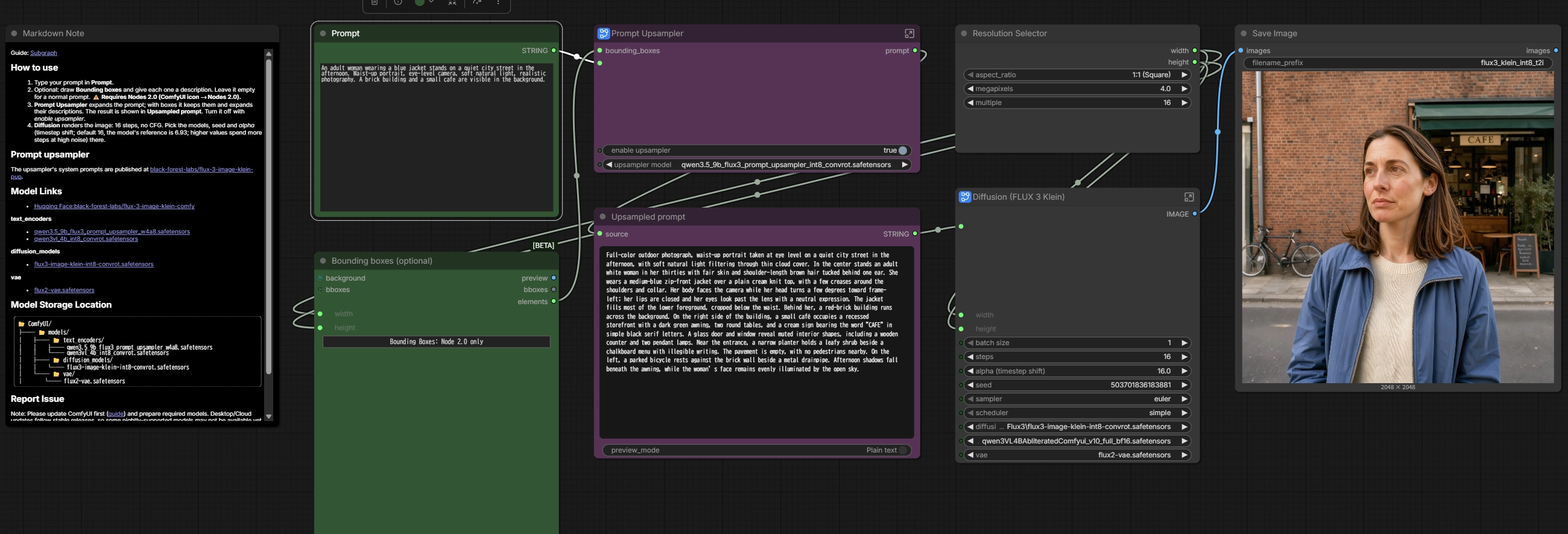
例として、人物と背景が分かるシンプルな画像を生成します。次の文章を、ユーザーが指示を入力するプロンプト欄へ入力してください。
An adult woman wearing a blue jacket stands on a quiet city street in the afternoon. Waist-up portrait, eye-level camera, soft natural light, realistic photography. A brick building and a small cafe are visible in the background.Prompt Upsamplerを有効にして実行します。補完後の文章を表示できる場合は、元の指示と一緒に残しておくと、結果を比較しやすくなります。
生成された画像はプレビューで確認します。保存ノードを使うワークフローでは、通常はComfyUIのoutputフォルダーへ出力されます。


参照画像を使って画像を編集してみる
次に、画像編集用のflux3_klein_int8_i2i.jsonを読み込みます。生成時と同じDistilledモデルを使い、元画像と編集指示を入力します。
- 画像編集用ワークフローを開き、モデル読み込み欄を確認します。
- 画像を読み込むノードから、編集したい元画像をアップロードします。
- Prompt Upsamplerを有効にし、編集指示を入力します。
- 画像サイズを確認し、最初は16ステップ、1枚で実行します。
- 元画像と結果を比較し、指示した箇所以外の変化も確認します。
ここでは、先ほど生成した青いジャケットの人物画像を使う想定です。以下の編集例は、それぞれ同じ元画像を入力して比較します。前の編集結果を次の元画像にすると、変化が積み重なるためです。
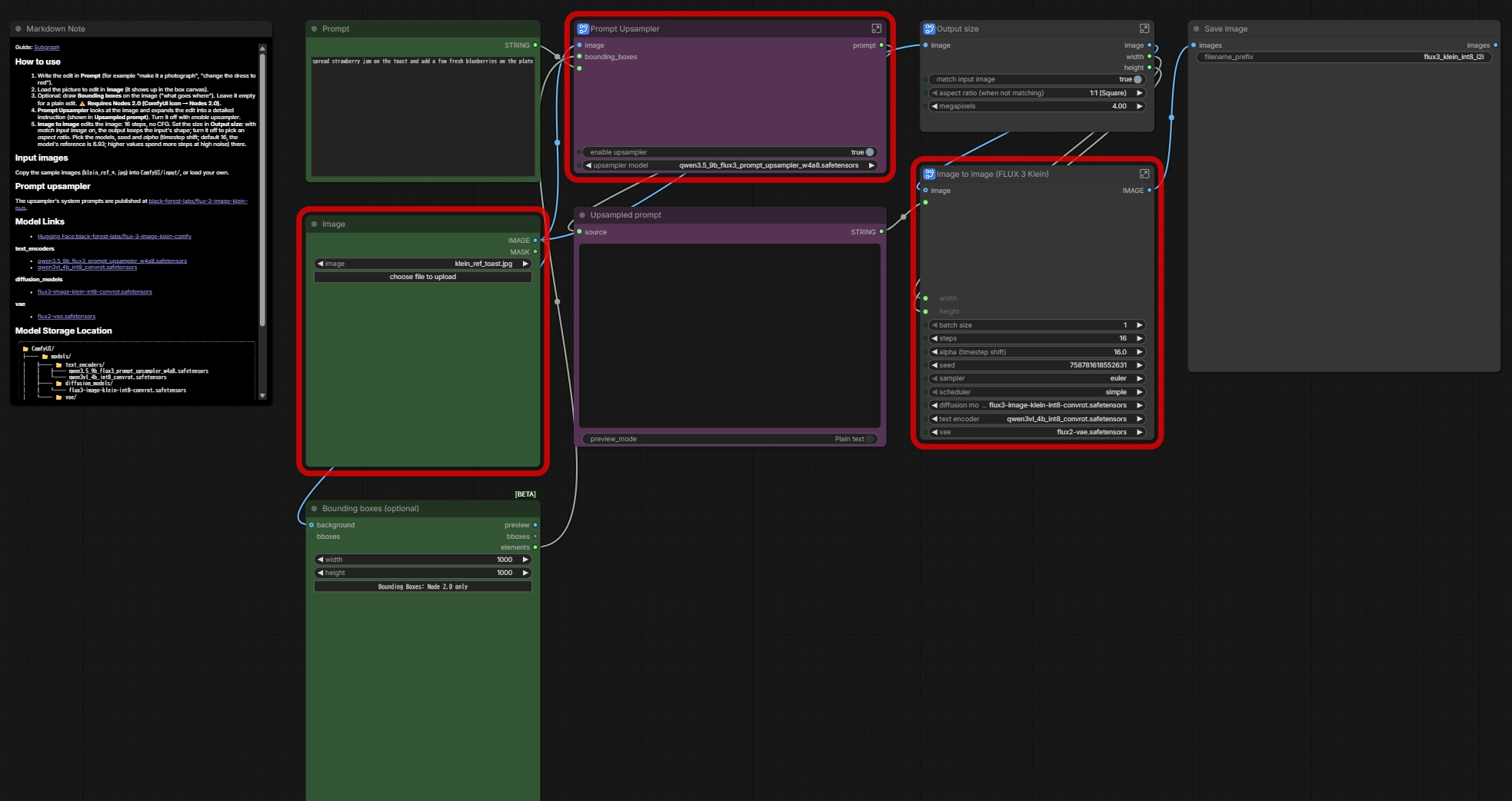
モデルの名称と配置先が一部異なるので赤くなってますが、指定を変えるだけで問題ありません。
服の色を変更する
Change the blue jacket to a red jacket. Preserve the same adult woman, her facial features, hairstyle, pose, camera framing, lighting, and the city street background.服の色だけを変える指示です。顔や髪形、背景まで変わっていないかを見比べます。「保持する」と指定しても完全に維持されるとは限らないため、結果で確認します。

全体的な明るさも変わった感じはあるのですが、おおむね良さそうです。
背景を変更する
Replace the city street background with a sunlit park with green trees. Preserve the same adult woman, her blue jacket, facial features, hairstyle, pose, and waist-up camera framing. Use natural lighting consistent with the new setting.人物を残しながら背景を変更する例です。人物の輪郭や顔の変化、背景と人物の光のなじみ方を確認します。

こちらも色合いは変わっているものの、背景以外はおおむね維持されています。ちょっと合成感は強いですが。
服装を変更する
Replace the blue jacket with a beige knitted cardigan worn over a white shirt. Preserve the same adult woman, facial features, hairstyle, pose, waist-up framing, and city street background. Render realistic knit texture and natural fabric folds.
やはり、編集かけると色合いは多少変化するようです。しかし、ここまで出来たら御の字でしょう。
モデル配布元の現行ワークフローは、画像編集でもPrompt Upsamplerを組み込んだ構成です。ComfyUIの旧テンプレートには補完処理の構成が異なるものがあるため、画面の違いに注意してください。
うまく動かないときの確認事項
ノードやテンプレートが表示されない
ComfyUI本体と依存関係を更新して再起動します。それでも不足する場合は、起動ログにノードの読み込み失敗がないか確認します。公式のモデル対応ノードが不足している場合、カスタムノードの追加だけでは解決しないことがあります。
モデルを選択できない・ファイルが見つからない
配置先が実際に起動しているComfyUIのmodels配下になっているか確認します。また、旧ファイル名がワークフローに残っていないか、モデル読み込み欄を見直します。
VRAM不足で停止する
まず1枚・1024 × 1024以下で試し、GPUを使用する別のアプリを終了します。画像編集では、参照画像も小さくして試します。INT8用ワークフローとINT8のモデル・テキストエンコーダーを選んでいるか確認してください。
Prompt Upsamplerもメモリを使います。補完部分で停止している場合は、エラーが出たノードを確認し、他のLLMで詳しいプロンプトを作成してから入力する方法も検討します。単に補完を切って短い指示を直接入力した結果を、通常の品質として評価しないようにします。
Hugging Faceで401/403エラーが出る・ファイルをダウンロードできない
まずブラウザーでHugging Faceにログインし、対象のComfyUI用モデルページでライセンス条件への同意を済ませたか確認します。公開ページを閲覧できることと、Gated modelのファイルを取得できることは別です。アクセスを有効化してから再度ファイルを開いてください。
実際に使ってみた感想
私の環境で1024 × 1024の画像を生成したところ、初期のFlux.1より速いと感じました。Prompt Upsamplerを使うと多少時間はかかりますが、許容できる範囲でした。
絵作りとしてはやはり海外のもの。という感じはします。一通り流すくらいなので別途やりますが、日本人などのアジア系もできるのか確認してみたいと思います。
画像編集に関しては先日、Krea 3を試しましたがローカルでここまで出来たら私は満足という感じですね。今回は範囲指定を使っていない分、プロンプトが重要になりそうな気がします。
Krea 3を試した記事は以下👇

今回はDistilled版のINT8を使い、画像生成と1枚の参照画像による編集を試しました。複数画像の参照や位置指定、Base版との比較については、別の機会に確認したいと思います。