使い方の解説記事なので私が書くと内容が薄くなりすぎるので、ChatGPTに記事を作成させました。ただし、画像などは私の方で用意しています
「参照画像と同じキャラクターを別の場面に登場させたい」「このイラストの画風で、新しい画像を作りたい」。Krea 2でこうした生成を試すときに使えるのが、ComfyUI-Krea2-Referenceです。
この記事では、カスタムノードの導入から基本的な接続、character1とstyle1の書き方、背景まで引き継いでしまう場合の対処まで説明します。作者が公開しているキャラクター・ポーズ参照ワークフローを読み込み、画像と設定を差し替えて使う流れで進めます。
完成例:参照キャラクターを別の場面に登場させた比較

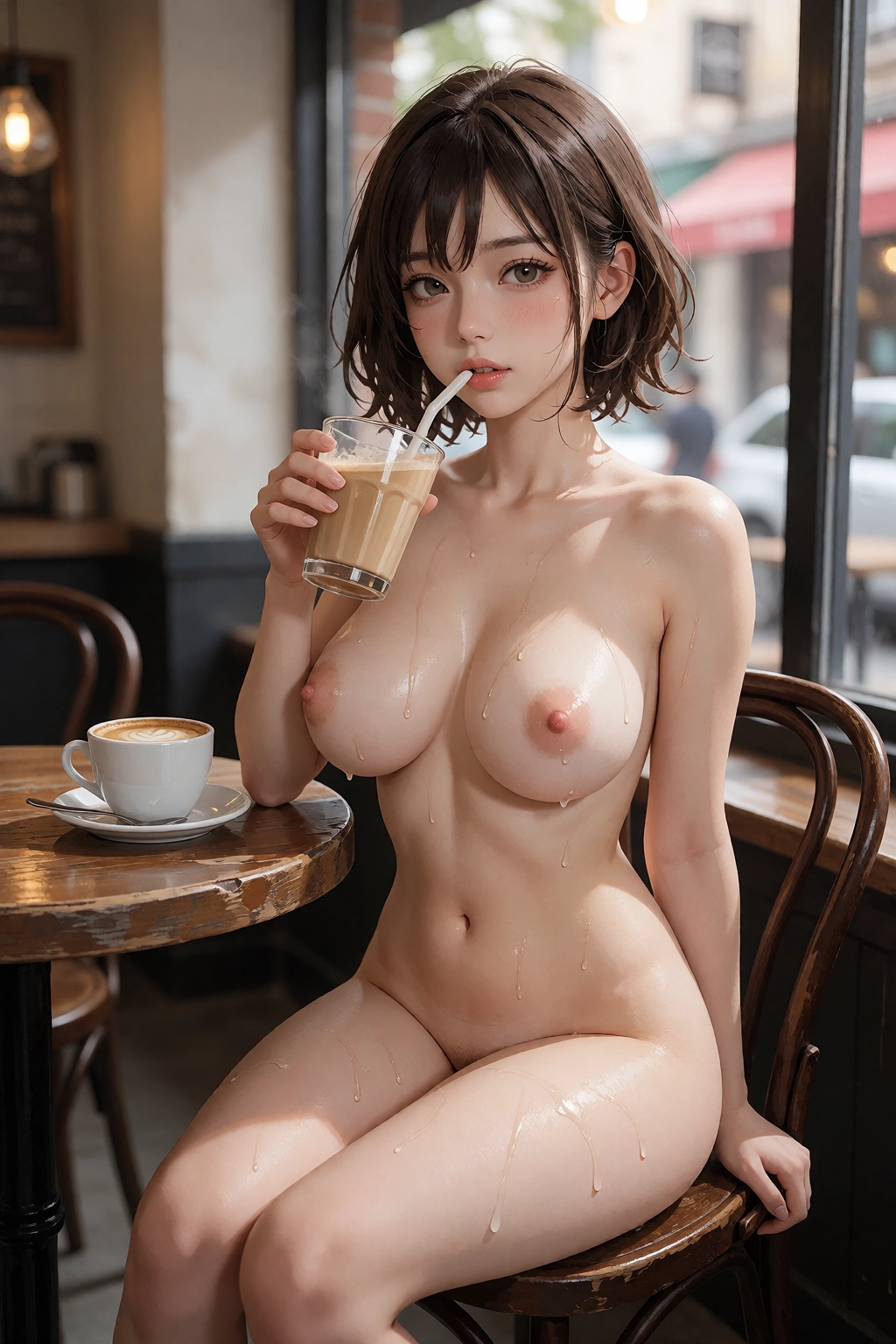
ベース画像を元に、カフェでコーヒーを飲んでいる姿を描きました。
ComfyUI Krea2 Referenceとは?
ComfyUI-Krea2-Referenceは、Krea 2に文章と参照画像をまとめて渡すためのカスタムノードです。キャラクターの特徴や画風、ポーズなどを画像から参照しながら、プロンプトで指定した場面を生成できます。
参照画像はQwen3-VLの画像入力として処理され、生成モデルに渡す条件情報へ組み込まれます。基本構成では、参照画像をVAE Encodeで初期画像にする必要はありません。参照画像を読み取る経路と、生成画像をVAEで復元する経路は別です。
| 目的 | 参照画像の指定例 | 文章で追加する内容 |
|---|---|---|
| キャラクターを引き継ぐ | character1 | 動作、場所、構図、光の条件 |
| 画風を参照する | style1 | 新しく描きたい被写体と場面 |
| キャラクターと画風を分ける | character1+style2 | どの人物を、どの画風で、どこに描くか |
| ポーズを参考にする | character1+image2 | 画像2のポーズを使うことを文章で指定 |
ただし、人物の完全な同一性や、指定したポーズへの厳密な一致を保証するものではありません。作者も、キャラクターと画風を同時に参照する場合には限界があると説明しています。
画風を取り入れる別の方法を試したい場合
ComfyUI Krea2 StyleTransferの導入方法と使用例は、こちらの記事で紹介しています。
導入前に用意するもの
まず、通常のKrea 2生成が動くComfyUI環境を用意します。本記事は、その環境に参照機能を追加する流れで進めます。
Krea 2の基本的な画像生成がまだの場合
必要なモデルと公式テンプレートの使い方は、こちらの記事で紹介しています。
| 種類 | 使用するもの | 配置先の例 |
|---|---|---|
| 生成モデル | NSFWなものを作りたいので、対応しているものなら何でもよいです。このページではUltraを使用しているいます。 | ComfyUI/models/diffusion_models/ |
| テキストエンコーダー | qwen3vl_4b_bf16.safetensors | ComfyUI/models/text_encoders/ |
| VAE | qwen_image_vae.safetensors | ComfyUI/models/vae/ |
| 参照用LoRA | krea2_reference_v1.safetensors | ComfyUI/models/loras/ |
| 参照画像 | キャラクターや画風の見本となる画像 | Load Imageで読み込みます。 |
作者は、参照画像を使う場合にbf16版のテキストエンコーダーを指定しています。READMEには、fp8版では画像を処理する部分に問題があると記載されています。生成モデル本体のfp8版と、テキストエンコーダーのfp8版は別の話です。
私はqwen3VL4BAbliteratedComfyui_v10_full_bf16.safetensorsを使用しています
参照用LoRAは、参照画像とプロンプトの指示を両立させるために作者が推奨しているものです。ただし、本記事で読み込むキャラクター・ポーズ参照JSONにはLoRAローダーが含まれていません。まずは公開JSONの構成を確認し、LoRAは必要に応じて追加する調整として説明します。
カスタムノードをインストールする
Gitを利用できる場合は、使用中のComfyUIのcustom_nodesフォルダーで次のコマンドを実行します。
git clone https://github.com/KonokoAz/ComfyUI-Krea2-ReferenceGitを使わない場合は、GitHubの「Code」から「Download ZIP」で取得し、展開したフォルダーをcustom_nodes内に配置します。フォルダーを開くと直接__init__.pyが見える状態にし、同名フォルダーが二重に入らないようにしてください。
配置が完了したらComfyUIを再起動します。ノード検索で次の2つが見つかれば、カスタムノードを読み込めています。
- Krea 2 Reference Encode:文章と参照画像からCONDITIONINGを作成します。
- Krea 2 Reference LoRA (layered):参照用LoRAを、対象部分ごとに強さを分けて適用します。
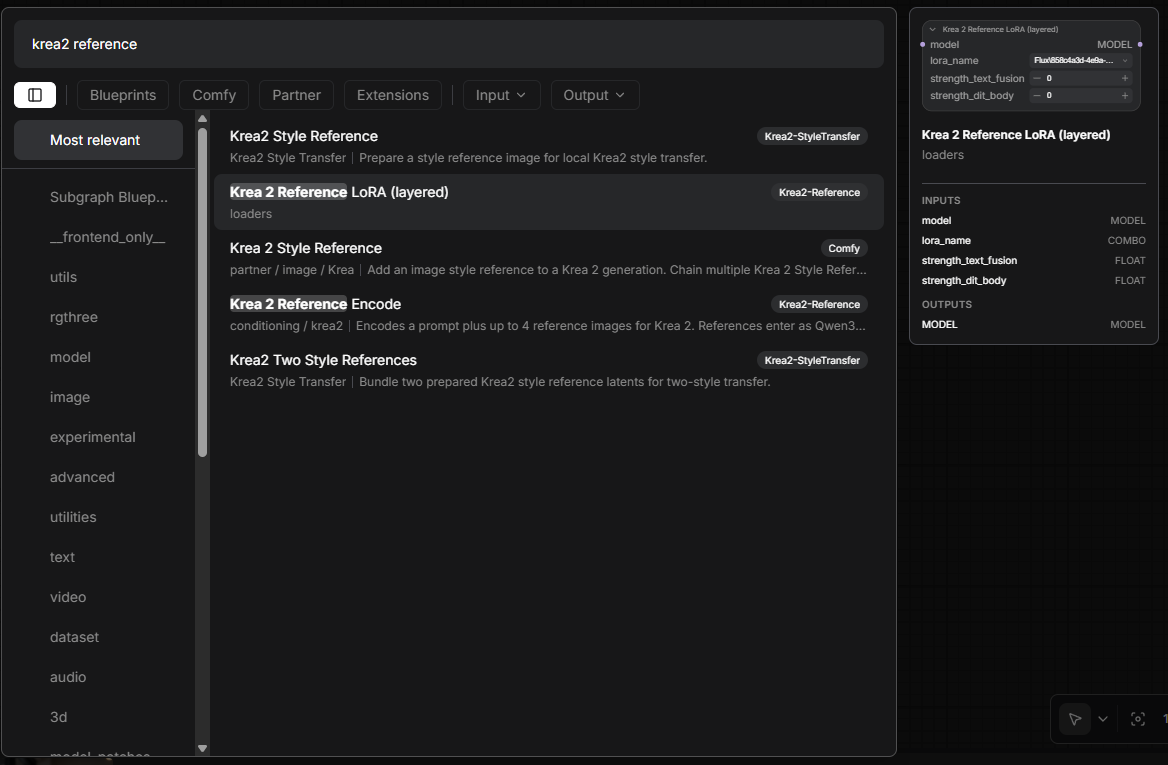
ノードが見つからない場合は、使用中のComfyUIとは別のフォルダーに配置していないか、起動時に読み込みエラーが出ていないかを確認します。CLIP Loaderでkrea2を選べない場合は、ComfyUI本体側のKrea 2対応も確認してください。
公開ワークフローを読み込む
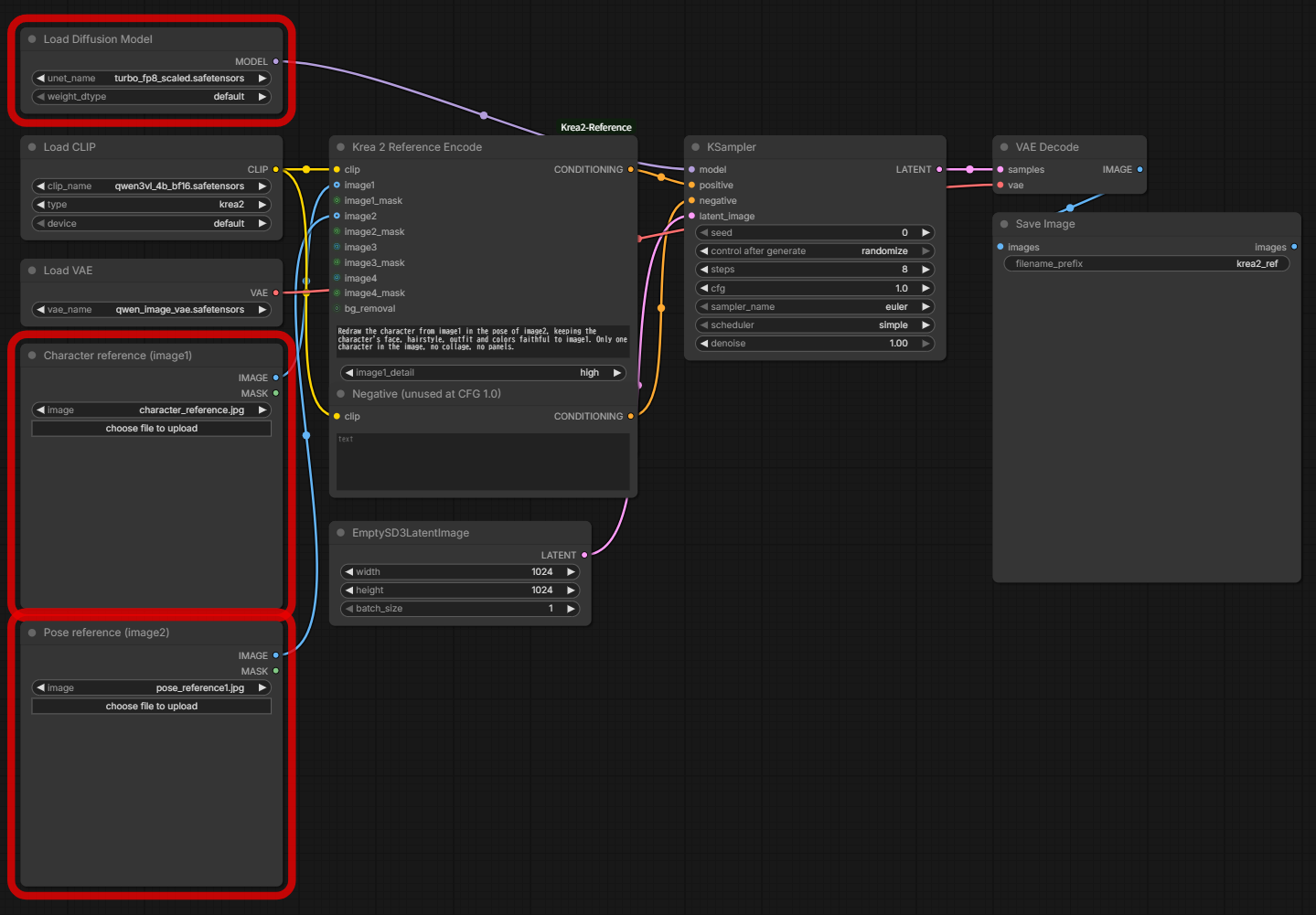
本記事では、作者が公開しているkrea2_reference_character_pose.jsonを使用します。キャラクター画像をimage1、ポーズ画像をimage2に接続する、2枚参照のワークフローです。
- 上記のGitHubページから、ファイル表示部の「Download raw file」でJSONを保存します。見つからない場合はRaw表示を開き、JSONファイルとして保存してください。
- ComfyUIのキャンバスへJSONをドラッグ&ドロップします。ワークフローを開く機能から読み込む方法でも構いません。
- 3つのモデル読み込みノードで、自分の環境に配置したモデルを選び直します。
- 「Character reference (image1)」で人物画像、「Pose reference (image2)」でポーズ見本を読み込みます。
- Reference Encodeのプロンプトとdetail値を確認し、実行します。
GitHubのHTMLページではなく、拡張子が.jsonの実ファイルを保存してください。JSONに書かれている画像ファイル名は入力例であり、人物画像やポーズ画像そのものが同梱されているわけではありません。
| ノードID・種類 | JSONで指定されているもの | 読み込み後の操作 |
|---|---|---|
| 1:Load Diffusion Model(UNETLoader) | turbo_fp8_scaled.safetensors | 使用するKrea 2 Turboモデルを選びます。 |
| 2:CLIP Loader | qwen3vl_4b_bf16.safetensors、typeはkrea2 | bf16版とtypeを確認します。 |
| 10:VAE Loader | qwen_image_vae.safetensors | 対応するVAEを選びます。 |
| 3:Character reference (image1) | character_reference.jpg | 引き継ぎたい人物の画像に差し替えます。 |
| 4:Pose reference (image2) | pose_reference1.jpg | 目標のポーズが分かる画像に差し替えます。 |
ワークフローの接続を確認する
公開JSONは11ノードで構成され、生成モデルはKSamplerへ直接つながっています。参照用LoRAや背景除去モデルは含まれていません。接続を作り直す場合は、次の表を基準にします。
| 接続元 | 接続先 | 役割 |
|---|---|---|
| 1:UNETLoaderのMODEL | 8:KSamplerのmodel | Krea 2の生成モデルを渡します。 |
| 2:CLIP LoaderのCLIP | 5:Reference Encodeのclip/6:CLIP Text Encodeのclip | 参照用とネガティブ用へ分岐します。 |
| 3:Character referenceのIMAGE | 5:Reference Encodeのimage1 | 人物の顔・髪型・服装などを参照します。 |
| 4:Pose referenceのIMAGE | 5:Reference Encodeのimage2 | 文章で指定するポーズの見本を渡します。 |
| 5:Reference EncodeのCONDITIONING | 8:KSamplerのpositive | 参照画像と文章を含む条件を渡します。 |
| 6:空のCLIP Text Encode | 8:KSamplerのnegative | JSONでは空欄で、CFG 1.0では通常使われません。 |
| 7:EmptySD3LatentImageのLATENT | 8:KSamplerのlatent_image | 空のlatentから画像を生成します。 |
| 8:KSamplerのLATENT/10:VAE LoaderのVAE | 9:VAE Decodeのsamples/vae | 生成結果を画像に戻します。 |
| 9:VAE DecodeのIMAGE | 11:Save Imageのimages | 画像を保存します。 |
ポーズ画像はReference Encodeへ渡され、KSamplerの初期latentには使われていません。このJSONは、参照画像から条件を作り、空のlatentから生成する構成です。
公開JSONの設定値を確認する
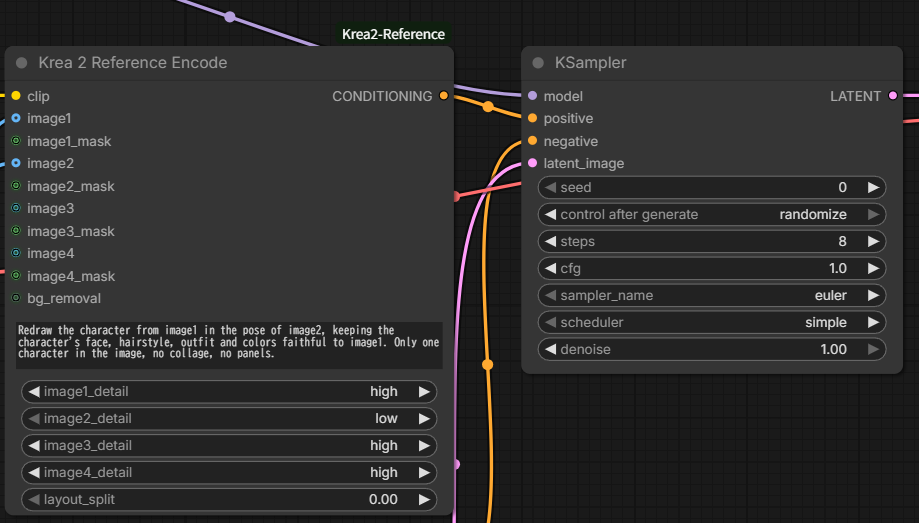
設定の基準は、上記JSONに保存されている値です。まずはこの値で構成を確認し、変更するときは1項目ずつ比較します。
| 項目 | JSONの設定値 | 意味 |
|---|---|---|
| 画像サイズ/batch_size | 1024×1024/1 | 1枚ずつ生成します。 |
| Steps | 8 | Turbo版向けの設定です。 |
| CFG | 1.0 | 通常、ネガティブ側の条件は使われません。 |
| Sampler/Scheduler | euler/simple | JSONに保存された組み合わせです。 |
| Denoise | 1.0 | 空のlatentから生成します。 |
| Seed/生成後の制御 | 0/randomize | 比較するときはrandomizeを固定へ変更します。 |
| image1_detail | high | 人物の特徴を詳しく参照します。 |
| image2_detail | low | ポーズの大まかな手がかりを参照します。 |
| layout_split | 0.0 | 最初から参照画像を含む条件を使います。 |
| Save Imageのfilename_prefix | krea2_ref | 保存ファイル名の接頭辞です。 |
JSONに入っているプロンプト
Redraw the character from image1 in the pose of image2, keeping the character's face, hairstyle, outfit and colors faithful to image1. Only one character in the image, no collage, no panels.「画像1のキャラクターを、画像2のポーズで描き直す。顔・髪型・服装・色は画像1に合わせ、人物は1人、コラージュやコマ割りにはしない」という指示です。ポーズ画像の人物自体を引き継ぐのではなく、どの画像の何を使うかを文章で指定しています。
ここではpositive側に人数や構成の指示を含めています。CFG 1.0でネガティブ側が使われない設定でも、positive側の指示は生成条件に含まれます。ただし、1人や1ポーズを確実に保証するものではありません。
現在のノードで読み込むときの注意
このJSONのwidgets_valuesには、旧版のimageN_roleに相当するcontentという値が残っています。一方、確認した現在のReference Encodeには、その選択項目がありません。読み込み後にdetailへcontentが表示されるなど、値がずれている場合は、そのまま実行せず設定を直します。
設定を戻しにくい場合は、Reference Encodeだけを新しく追加して置き換えます。CLIP、image1、image2、KSamplerのpositiveへつなぎ直し、上のプロンプトを貼り付けます。image1_detailをhigh、image2_detailをlow、layout_splitを0.0へ設定し、未使用のimage3・image4は接続しません。
現在の実装では、役割はcharacterN/styleNなどのプロンプト内の表記で決まります。公開JSONのimage1/image2表記は、そのまま画像番号の指定として使えます。
character1とstyle1の使い分け
参照画像の役割は、プロンプト中の表記で決まります。数字は、画像を接続した入力スロットの番号です。「1人目の人物」という意味ではありません。
| 表記 | 対応する入力 | 処理の違い |
|---|---|---|
character1 | image1 | キャラクター参照として扱い、画風用の並べ替えは行いません。 |
style1 | image1 | 画風参照として扱い、画像の小領域を並べ替えます。 |
style2 | image2 | 2番目の画像から画風を参照します。 |
image2/Picture 2 | image2 | 画像を直接指します。画風用の並べ替えは指定しません。 |
対応する番号は1〜4です。例えば、画像をimage2にだけ接続した場合も、指定する名前はcharacter2またはstyle2です。接続順に番号が詰め直されることはありません。
同じ画像に対してcharacter1とstyle1を両方書くと、画像処理ではキャラクター側の指定が優先されます。人物用と画風用を分けたい場合は、別の入力スロットを使うと整理しやすくなります。
また、接続した画像を文章中で指定しない場合、キャラクター参照の文言が自動で追加されます。画風だけを使いたいときは、単に画像を接続するだけでなく、style番号を明示しましょう。
コメント